
ps抠图怎么操作
- 分类:硬件教程 发布时间: 2022年09月16日 17:21:59
在ps软件中ps抠图是比较常用的修图方法,很多小白学习的便包括有抠图技巧,其实抠图并不复杂,只是我们没有掌握其中的技巧,想要知道ps怎么抠图吗,那就接着往下看吧,下面小编将为大家提供最详细的ps抠图教程哦。
工具/原料:
系统版本:Windows10系统
品牌型号:联想Y7000P
软件版本:Adobe Photoshop 2021
方法/步骤:
1、首先我们打开Photoshop软件,使用快捷键Ctrl+O打开需要抠图的图片,再使用魔棒工具、套索工具、快速选择工具等等点击需要抠出的区域;

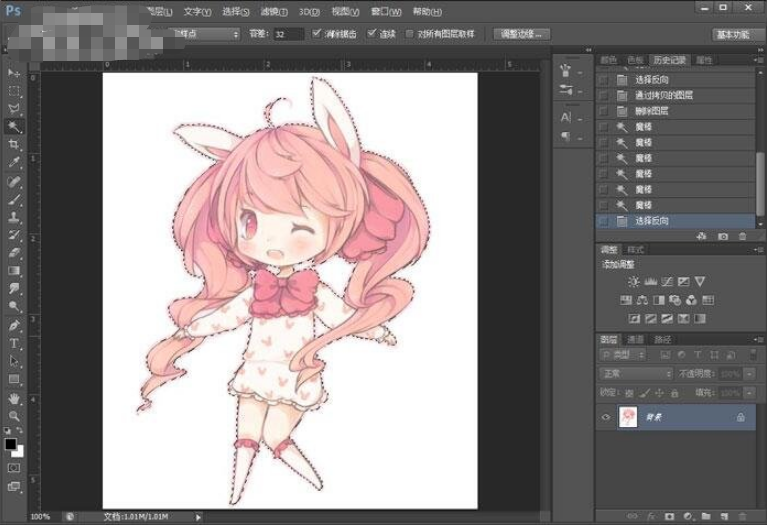
2、如图所示,使用魔棒工具(W)单击图片空白区域,再使用反向快捷键Ctrl+Shift+I选中需要抠出的人物区域即可;
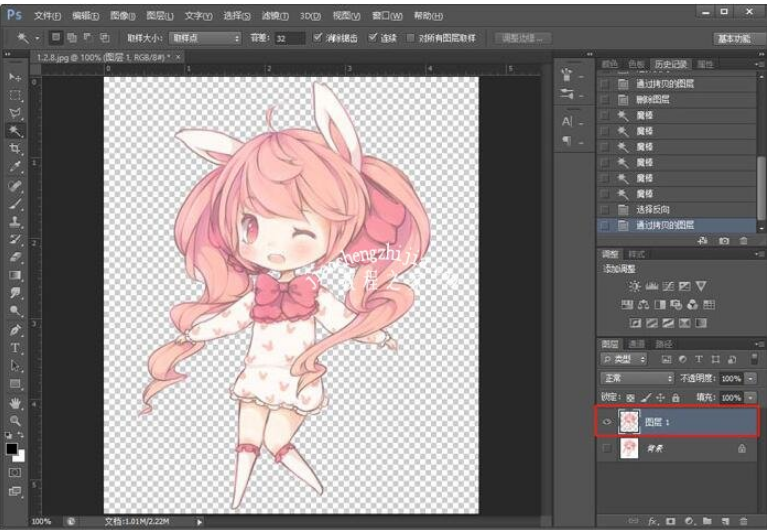
3、再使用快捷键Ctrl+J,将选中的区域复制到新图层,然后隐藏原图,可以看到复制的图层背景色为透明状态;
4、如果我们需要抠出人物的头发丝,其实可以通过通道抠出,打开需要抠图的图片,按Ctrl+J复制图层;


5、再打开【通道】,点击蓝色图层选择复制图层,选择蓝色副本图层;
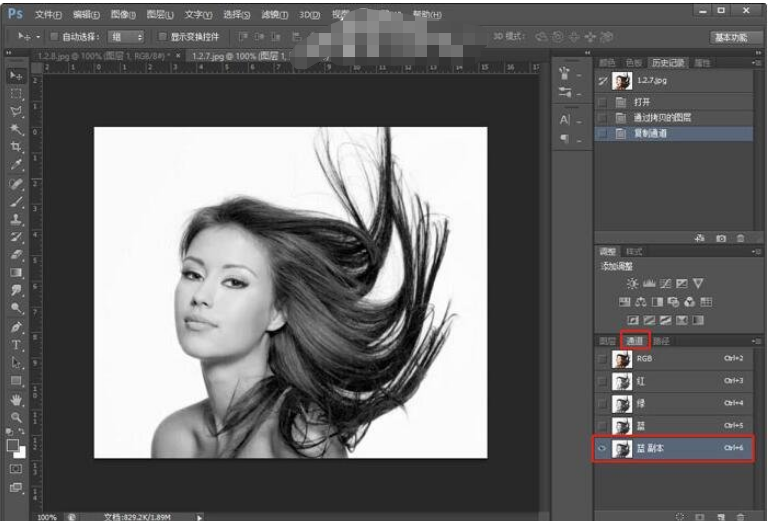
6、再使用画笔工具(B)、快速选择工具(W)等等工具选择人物主体部分(不包括头发丝),并填充为黑色(前景色Alt+Del,后景色Ctrl+Del)即可;

7、再使用快捷键Ctrl+D取消选区,然后再使用快捷键Ctrl+I对图像反相;

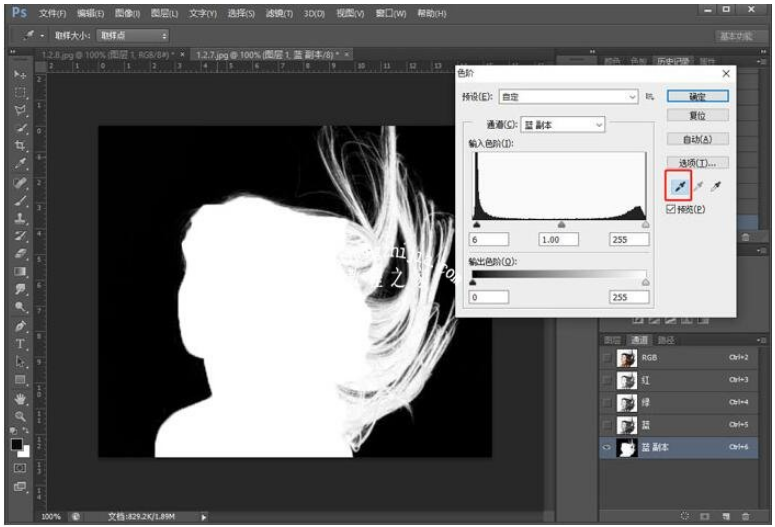
8、按照通道抠图的原理,白色就是为保留部分黑色为删除部分,而目前除了人物以及头发是白色之外,其它区域都是灰色的。所以我们还需要将这些灰色区域调整为黑色。
我们使用快捷键Ctrl+L打开色戒,使用点击右侧第一个吸管工具点击灰色区域,将灰色填充为黑色,如果已经是黑色背景,跳过此步骤哦;
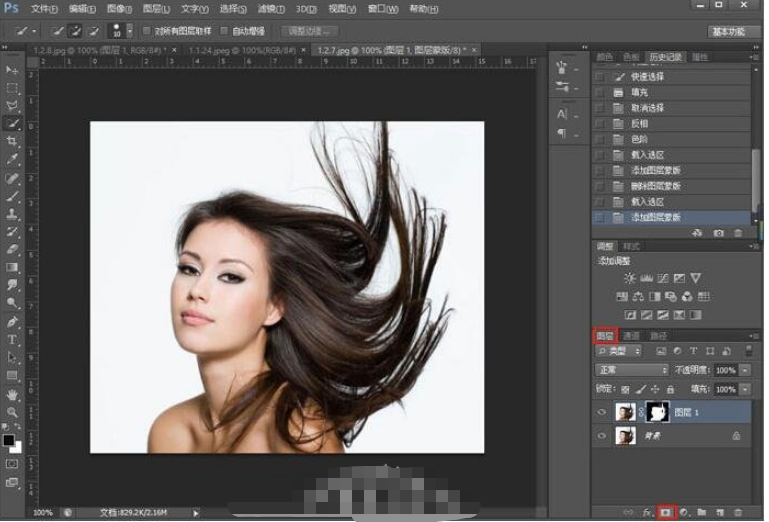
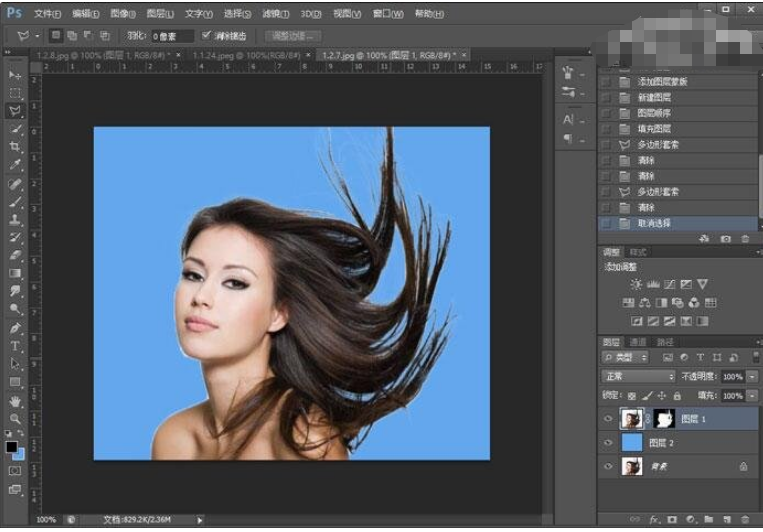
9、然后我们按住Ctrl键,鼠标右键点击蓝副本图层,出现选区之后返回图层面板,给图层添加图层蒙版工具,给图片添加一个背景色观察有没有抠图成功即可。

总结:
上述就是ps抠图方法啦,希望上述内容对大家有所帮助。
猜您喜欢
- 自家wifi密码怎么改2022/06/15
- 笔记本电脑上怎么截图按什么键..2022/04/16
- 电脑壁纸怎么更换2022/08/28
- 电脑怎么查看配置2022/08/20
- 任务管理器快捷键怎么按2022/07/09
- 微星笔记本怎么进入bios设置界面..2022/06/12
相关推荐
- 电脑无线网络连接上但上不了网怎么办.. 2022-06-09
- qq自动回复怎么设置 2022-09-07
- 安卓系统和鸿蒙系统哪个好用.. 2021-11-29
- 驱动总裁万能网卡绿色版下载教程.. 2022-06-06
- 路由器默认密码是多少 2022-04-28
- 值得入手的笔记本电脑性价比排行2021.. 2021-12-10


