
用u盘安装xp系统教程
- 分类:win8 发布时间: 2016年11月08日 02:00:01
有很多的网友都纷纷来问小编关于用u盘安装xp系统教程?现在的电脑是越设计越简单,简单到连小编以前最常用的光驱都找不到了,没有光驱就不能使用光驱装系统,这可难为了小编好一阵子,幸好小编找到对策,U盘安装。那应该怎样做呢?下面就让小编给大家介绍关于用u盘安装xp系统教程吧。
1.使用U大师U盘启动盘制作工具将U盘制作成启动U盘
2.利用启动U盘启动电脑,进入WINPE菜单选择界面,选择【3】,如图:
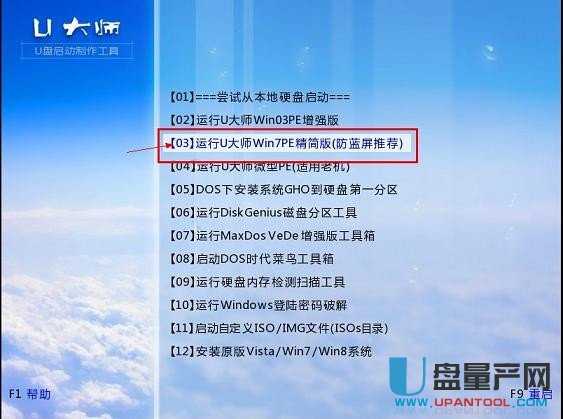
用u盘安装xp系统教程图1
3.进入WINPE界面后,在桌面上找到“windows通用安装器”,双击运行它,在弹出的界面上单击“浏览”,如图:
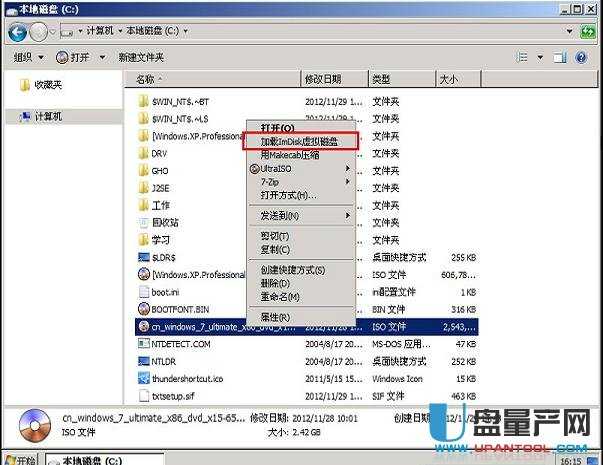
用u盘安装xp系统教程图2
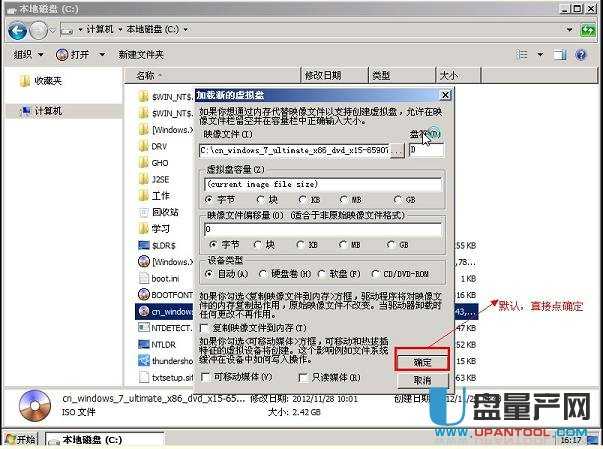
用u盘安装xp系统教程图3
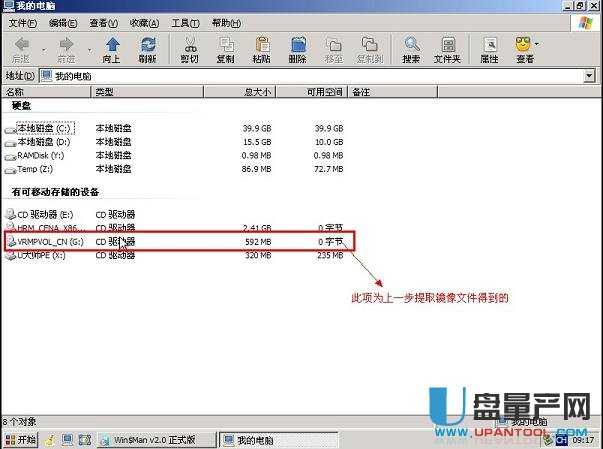
用u盘安装xp系统教程图4
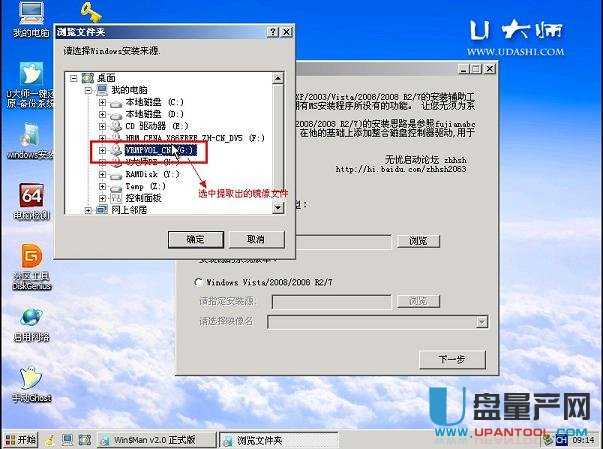
用u盘安装xp系统教程图5
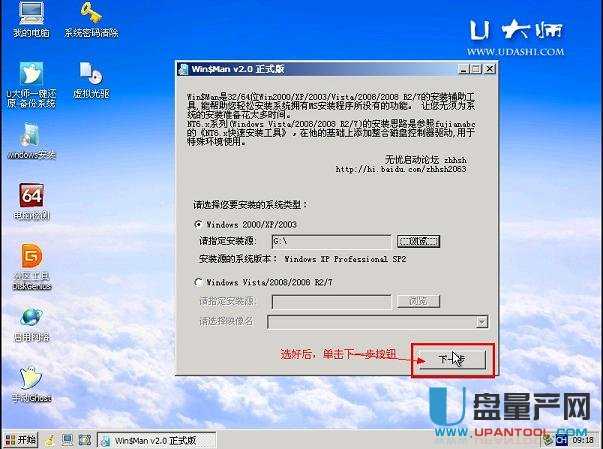
用u盘安装xp系统教程图6
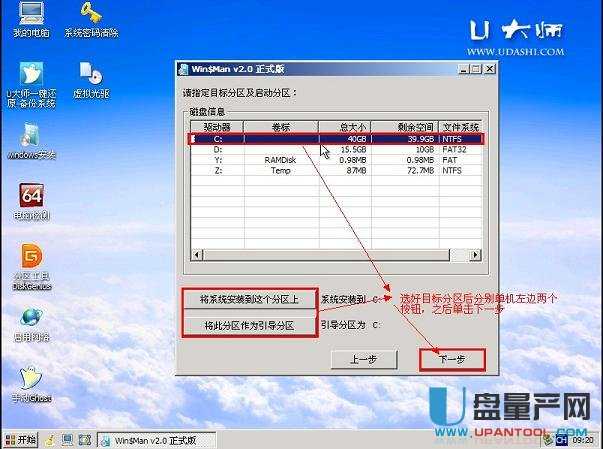
用u盘安装xp系统教程图7
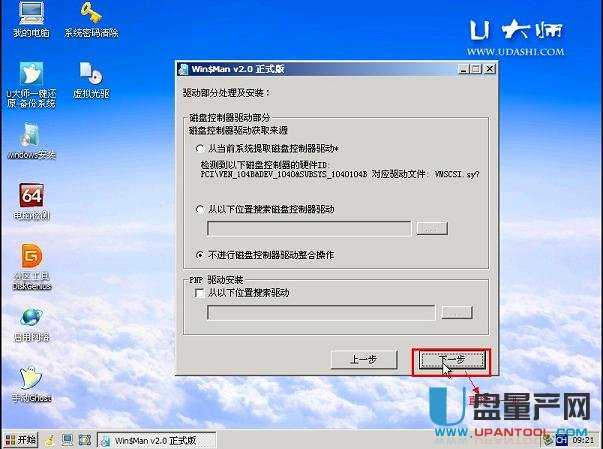
用u盘安装xp系统教程图8
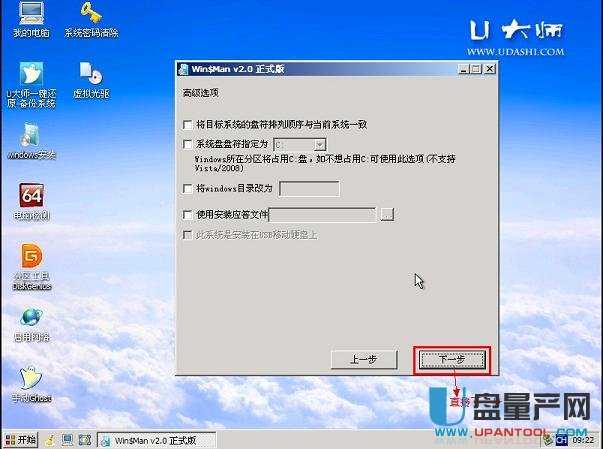
用u盘安装xp系统教程图9

用u盘安装xp系统教程图10
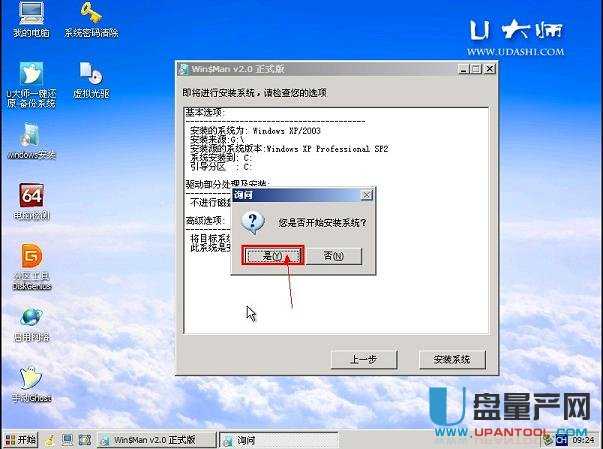
用u盘安装xp系统教程图11
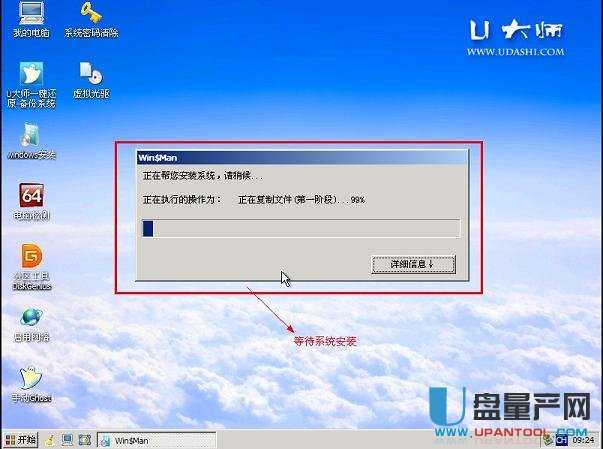
用u盘安装xp系统教程图12
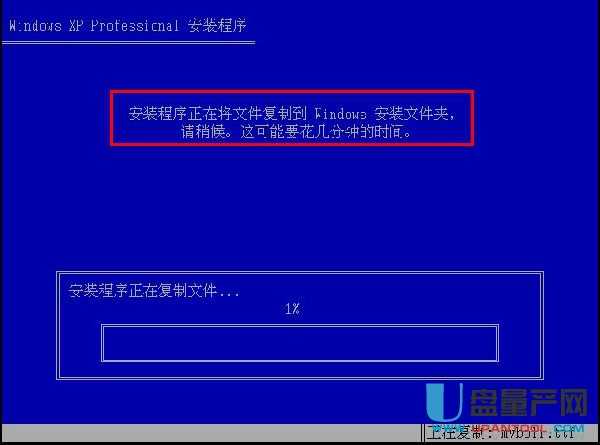
用u盘安装xp系统教程图13
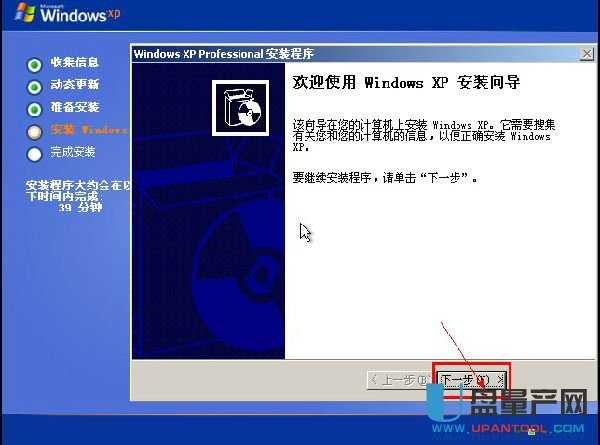
用u盘安装xp系统教程图14
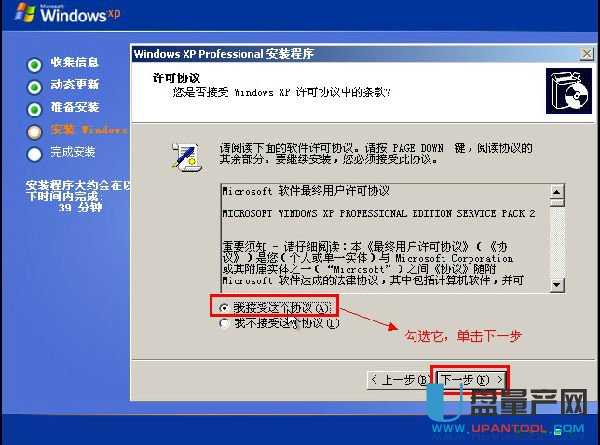
用u盘安装xp系统教程图15
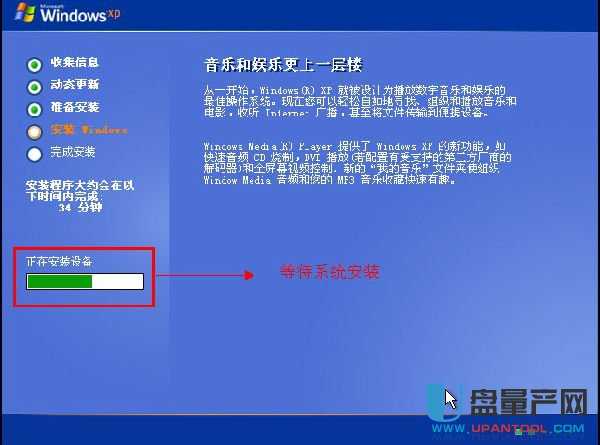
用u盘安装xp系统教程图16
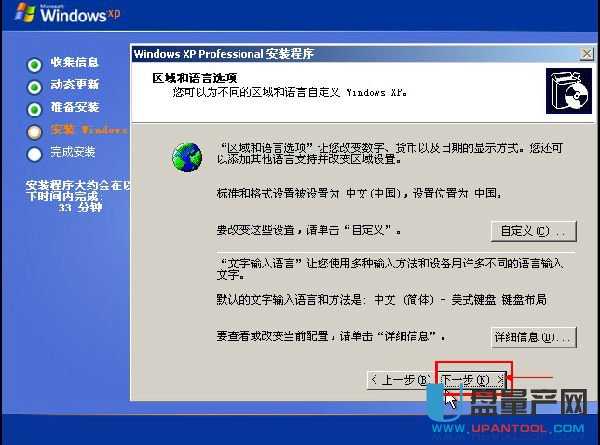
用u盘安装xp系统教程图17
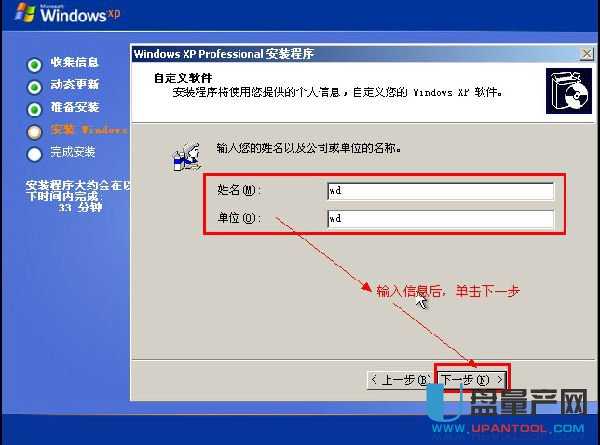
用u盘安装xp系统教程图18
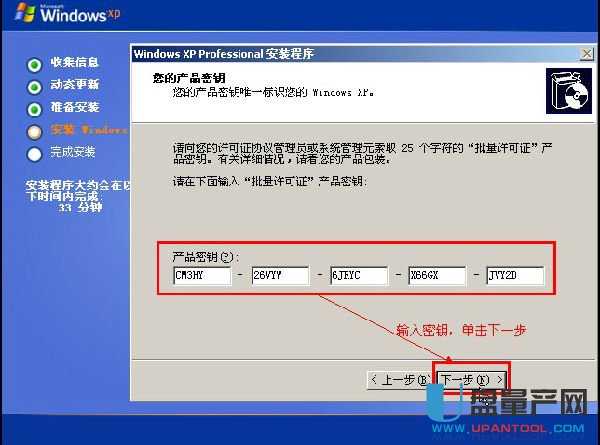
用u盘安装xp系统教程图19
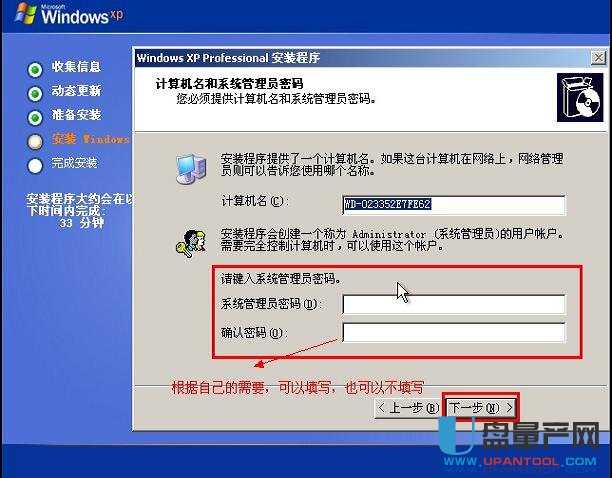
用u盘安装xp系统教程图20
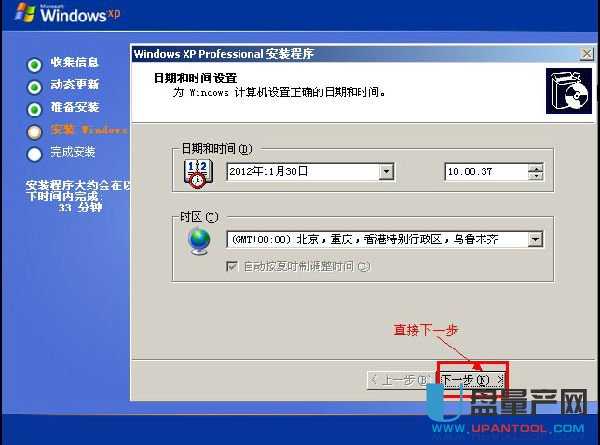
用u盘安装xp系统教程图21
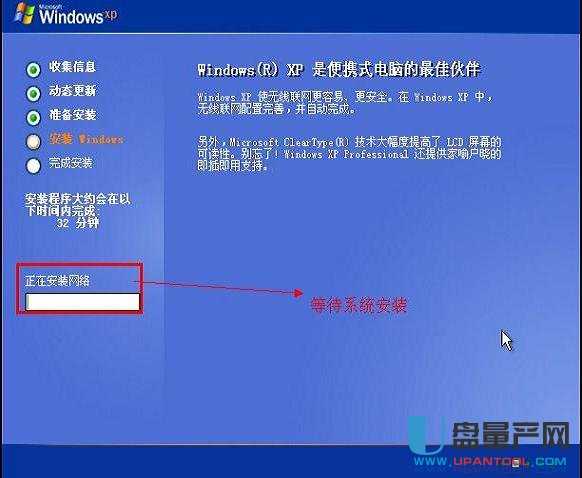
用u盘安装xp系统教程图22
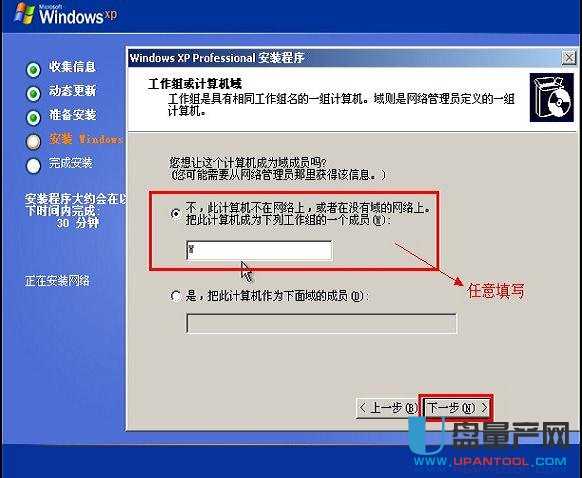
用u盘安装xp系统教程图23
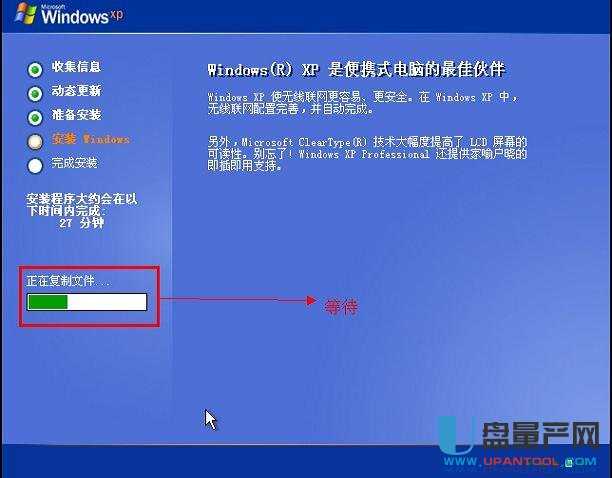
用u盘安装xp系统教程图24
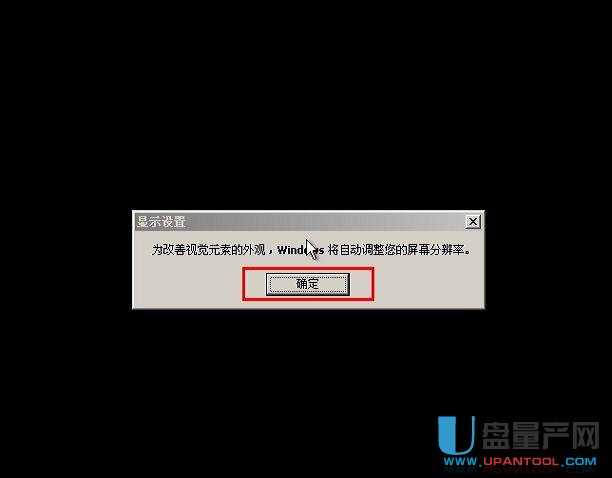
用u盘安装xp系统教程图25
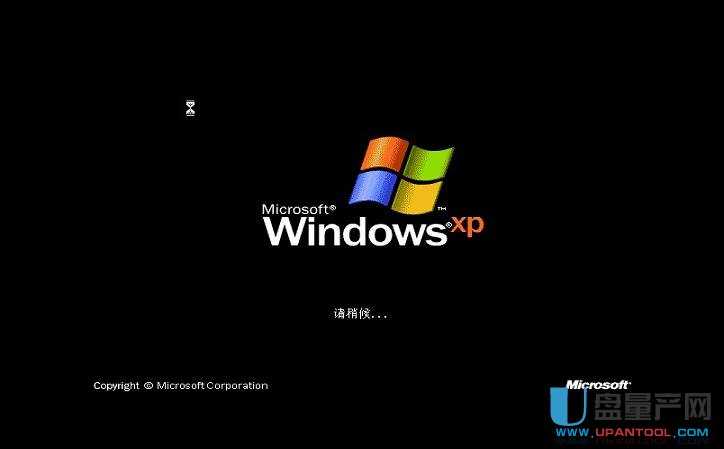
用u盘安装xp系统教程图26
关于用u盘安装xp系统教程到这里就全部结束了,其实关于用u盘安装xp系统教程是非常简单的,虽然上面的图文教程有点多,但只要操作过就知道其实操作就只要简单的几步就可以搞定了,如果想要了解更多的咨询敬请关注我们的官网吧。
上一篇:u盘怎么装系统win7方法
下一篇:win7深度技术64安装硬盘教程
猜您喜欢
- 安装xp win7双系统图文教程2017/03/21
- windows8怎么连接蓝牙耳机2021/12/06
- 教你手机怎么连电脑上网2019/01/09
- 双硬盘安装图文教程2017/03/29
- 关于电脑病毒查杀的方法 教你如何查杀..2013/04/11
- nvidia geforce,详细教您nvidia显卡驱..2018/09/01
相关推荐
- 电脑卡的原因有哪些? 2014-10-07
- 电脑开机长鸣,详细教您电脑开机长鸣怎.. 2018-10-06
- 小编教你微软小冰怎么领养,微软小冰怎.. 2017-10-21
- 双屏显示,详细教您双屏显示器怎么设置.. 2018-04-24
- 电脑硬件,详细教您电脑硬件怎么检测.. 2018-03-29
- 重建分区表,详细教您diskgenius工具重.. 2018-10-05


