
一键windows重装系统教程
- 分类:win8 发布时间: 2016年11月25日 02:00:01
重装系统的方法非常多,其中最简单的重装系统的方法就是使用一键windows重装系统方法。今天小编就为网友们带来了一键windows重装系统教程,就算是小白网友看完一键windows重装系统教程以后,肯定都能掌握重装windows系统方法。学会重装系统真的很重要。
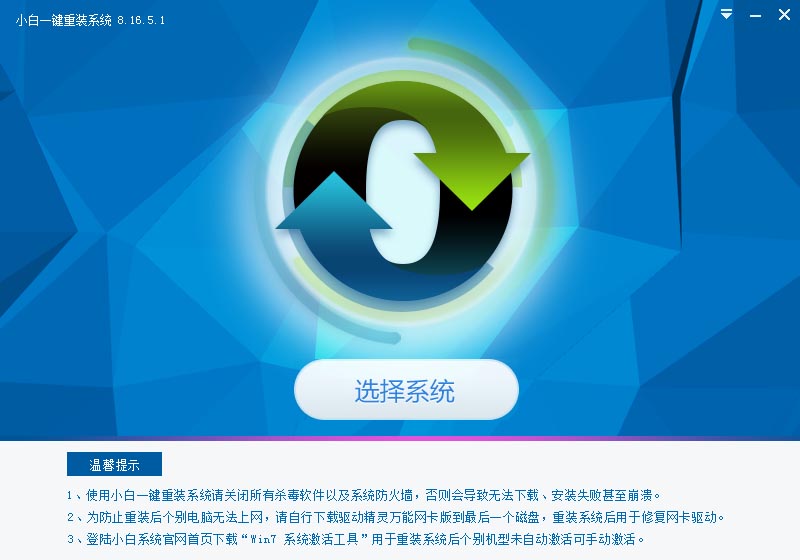
1、等下小白系统官网下载好小白系统重装软件后打开,待其自动检测好电脑系统环境后出现如下图“选择系统”按钮点击进入;
一键windows重装系统教程图一
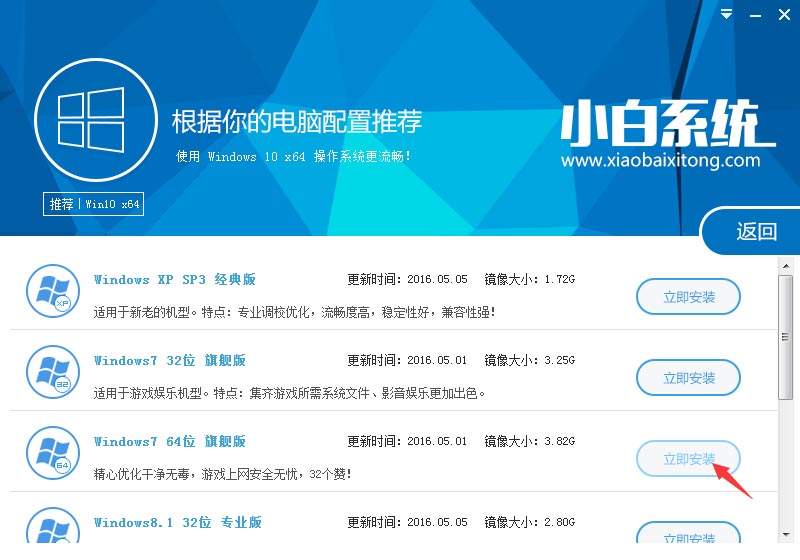
2、出现系统列表后,这里左上角会提示最适宜你电脑配置的系统,如你有其它个人的装机需要也可以根据自己的需求选择列表上的任意一款系统,点击“立即安装”进入下一步;
一键windows重装系统教程图二
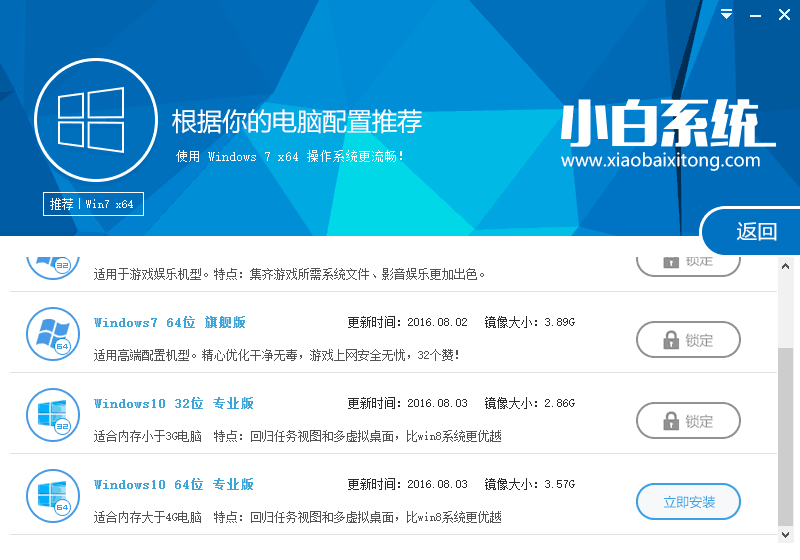
如果打开列表出现如下图显示锁定状态只允许部分win10系统等可安装的情况,说明你的电脑是UEFI+GPT格式只能安装win10系统,如需要安装xp/win7则自行改用装机吧U盘工具进入PE下格式化C盘并重建主引导记录为MBR格式后再安装;
一键windows重装系统教程图三
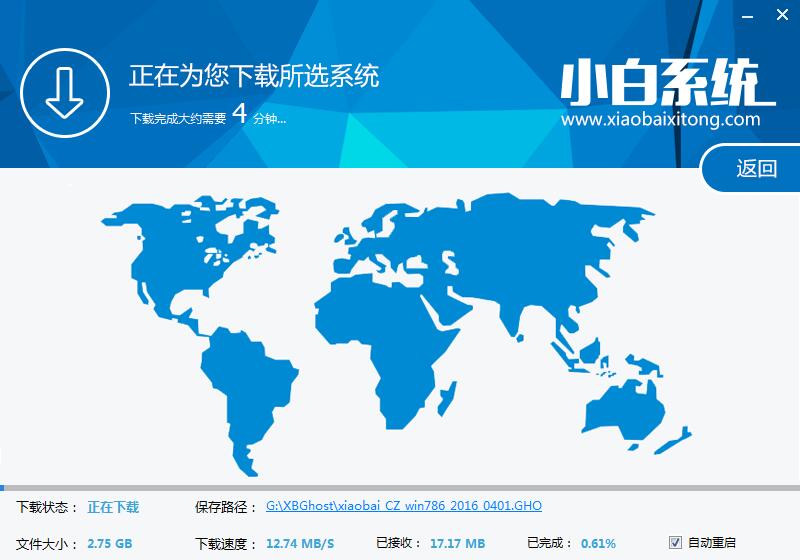
3、然后接下来就是系统文件下载环节,小白系统内置高速下载引擎,下载速度可以直接和用户的实际带宽挂钩,即带宽多大小白速度就有多少;
一键windows重装系统教程图四
4、待小白系统下载正常后将弹出关于软件信息以及C盘文件的备份,没有特殊情况的话大家按照默认勾选让它自动备份好就行了
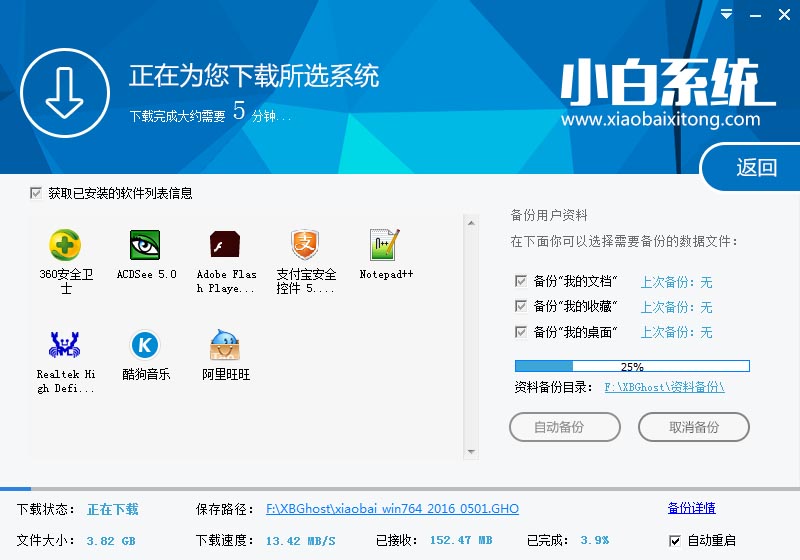
一键windows重装系统教程图五
软件左下角有个关于“自动重启”的勾选按钮,默认勾上的话下载完成后自动重启安装,去掉勾选则下载完成后用户手动重启安装。
5、系统文件下载完毕后弹出如下图的倒计时重启界面,点击“立即重启”则可以立即重启安装系统,接下来的操作无需且请勿做任何操作,电脑全自动安装好系统文件、驱动程序以及自动激活系统,坐等系统安装完毕即可直接使用!网友们可以使用优盘启动制作工具来制作u盘启动盘。
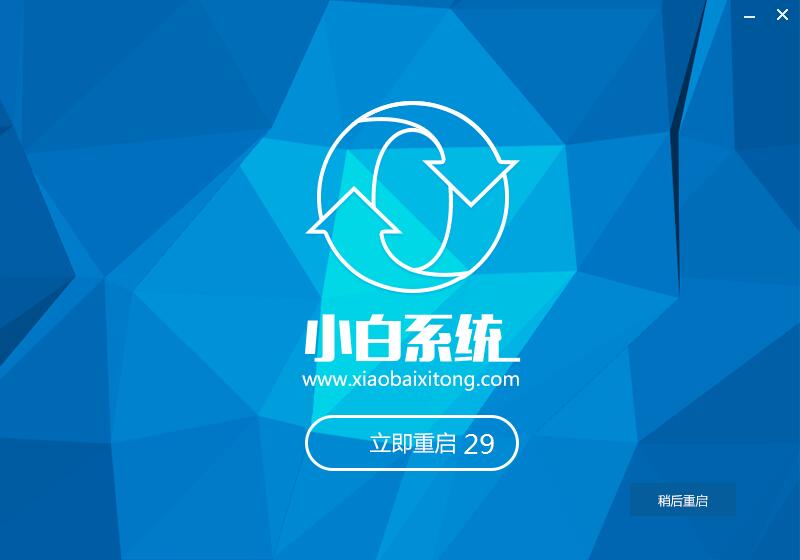
一键windows重装系统教程图六
综上所述的全部内容就是小编为网友们带来的一键windows重装系统教程了,相信网友们看完上面的教程都已经学会了重装系统方法。那就不要犹豫,赶快去下载使用小白一键重装系统软件来重装系统吧。小白一键重装系统软件是最棒的一键重装系统软件。
猜您喜欢
- 外置显卡,详细教您外接方式..2018/08/20
- 手把手教你固态硬盘接口有哪些..2018/11/10
- 小编教你u盘格式化不了该怎么办..2017/09/20
- 电脑进入windows黑屏怎么办2021/04/23
- 安装win7 64位旗舰版图文教程..2017/02/20
- 教你电脑装系统死机怎么办..2018/11/17
相关推荐
- 雨林木风重装系统win7的方法.. 2016-12-18
- win8能不能直接升级到win11 2021-07-24
- 3070无线网卡驱动,详细教您ralink3070.. 2017-12-14
- 手机网络连接不可用,详细教您手机网络.. 2018-08-29
- 苹果手机连接电脑没反应,详细教您苹果.. 2018-06-23
- 笔记本触摸板怎么开,详细教您不同品牌.. 2018-08-15


