
装机吧 - 系统装机大师 最简单易用的系统重装工具,让我们一起装机吧!支持 Windows XP、7、8、 10 原版镜像安装。支持 U 盘 PE 制作、PE 联网等多种功能选择。
  • 立即下载
  • 已下载:1000000+
    版本:12.6.48.1900 | 大小:31MB
当前位置:首页 > u盘教程
您的位置:首页 > u盘教程
u盘工具怎么制作u盘启动盘
装机吧 2022年09月25日 08:44:00
u盘启动盘的制作方法非常简单,我们只需要利用好u盘工具就可以轻松地完成它的制作。那么小编就来教大家一下u盘工具制作u盘启动盘步骤。

工具/原料
系统版本:win7
品牌型号:联想小新air 12
软件版本:小白一键重装系统软件

方法/步骤:

利用小白一键重装系统软件制作u盘工具:

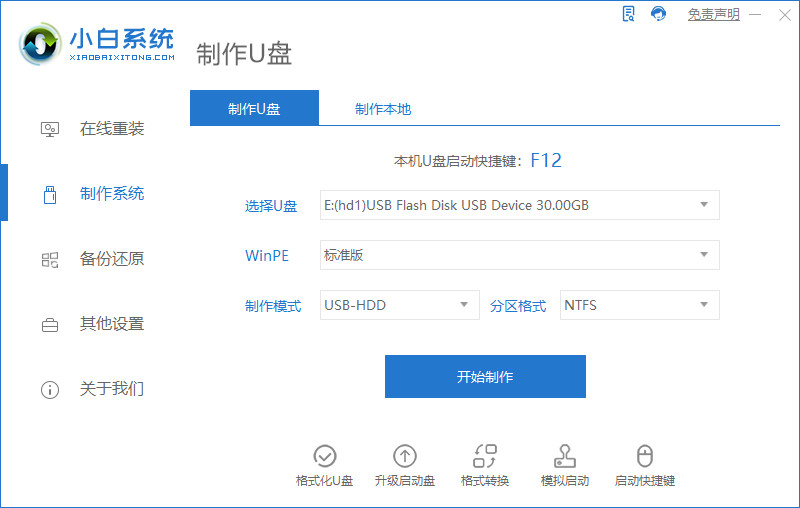
1、在电脑上搜索安装小白一键重装系统软件并下载,打开软件插入空白u盘,选择制作系统模式点击开始制作。


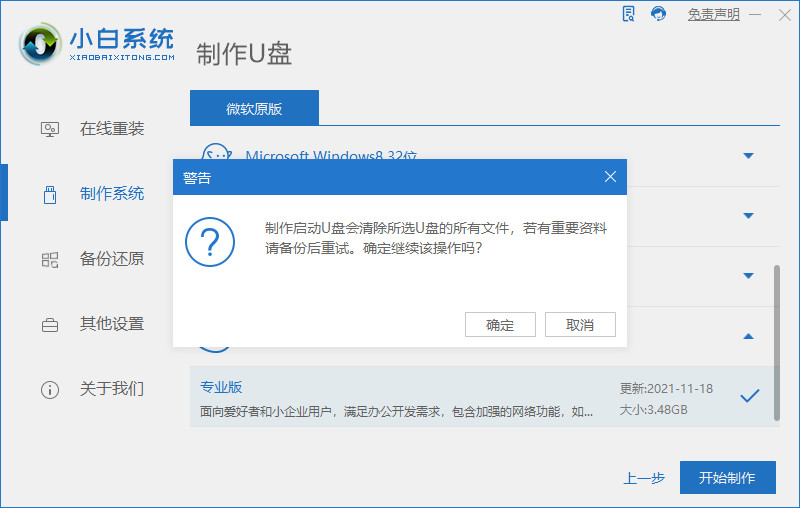
2、选择自己需要的版本,然后点击开始制作。


3、在制作u盘前要提前备份好重要文件哦!防止文件丢失。

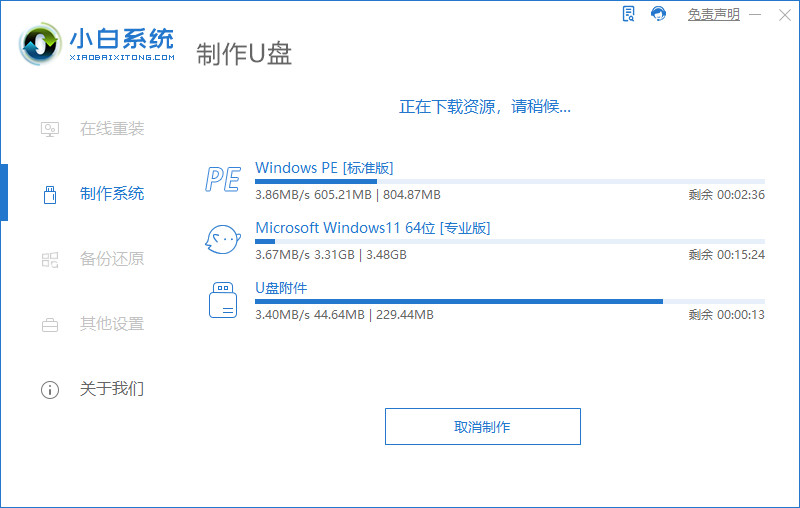
4、耐心的等待电脑制作u盘。

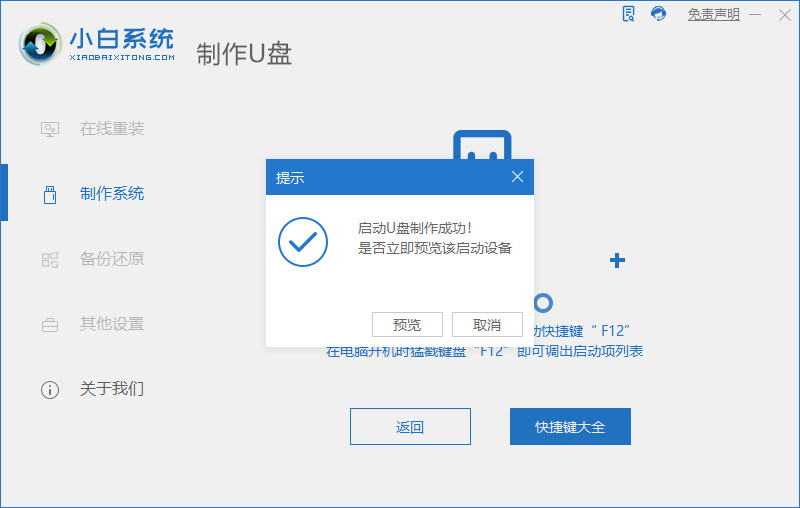
5、u盘启动盘制作工具完成啦。

总结:以上就是u盘工具制作U盘启动盘的方法,希望能帮到大家。

喜欢22

热门搜索
相关视频
装机吧在线重装 Window 11 教程
装机吧在线重装 Window 10 教程
猜你喜欢
详解笔记本连不上wifi如何解决..
2021/06/27
离线ghost系统制作和安装视频图文教程..
2017/10/11
技嘉主板bios设置最佳性能如何设置..
2021/09/25
安卓手机怎么投屏到电脑图文教程..
2020/09/16
2021电脑主机配置清单及价格说明..
2021/06/23
如何用u盘装win7系统视频教程..
2013/03/08

u盘工具怎么制作u盘启动盘

分类:u盘教程    发布时间: 2022年09月25日 08:44:00
播放 2022年09月25日 08:44:00
在使用电脑的过程中遇到系统问题就需要考虑重装系统,可以选择U盘重装。u盘重装系统的前提是需要准备一个u盘启动盘,那么怎么制作u盘工具?借助u盘工具就可以帮我们轻松搞定,下面小编就来教大家一下u盘工具制作u盘启动盘步骤。

u盘启动盘的制作方法非常简单,我们只需要利用好u盘工具就可以轻松地完成它的制作。那么小编就来教大家一下u盘工具制作u盘启动盘步骤。

工具/原料
系统版本:win7
品牌型号:联想小新air 12
软件版本:小白一键重装系统软件

方法/步骤:

利用小白一键重装系统软件制作u盘工具:

1、在电脑上搜索安装小白一键重装系统软件并下载,打开软件插入空白u盘,选择制作系统模式点击开始制作。


2、选择自己需要的版本,然后点击开始制作。


3、在制作u盘前要提前备份好重要文件哦!防止文件丢失。


4、耐心的等待电脑制作u盘。


5、u盘启动盘制作工具完成啦。


总结:以上就是u盘工具制作U盘启动盘的方法,希望能帮到大家。

上一篇:u盘启动设置怎么操作 下一篇:返回列表
栏目:u盘教程 阅读: 2019/05/29
栏目:u盘教程 阅读: 2019/05/27
装机吧一键重装系统

版权所有 © 2012-2020 保留所有权利



