装机吧 - 系统装机大师 最简单易用的系统重装工具,让我们一起装机吧!支持 Windows XP、7、8、 10 原版镜像安装。支持 U 盘 PE 制作、PE 联网等多种功能选择。
  • 立即下载
  • 已下载:1000000+
    版本:12.6.48.1900 | 大小:31MB
当前位置:首页 > win7
您的位置:首页 > win7
win7登录了之后怎么查看电脑wifi密码操作步骤
装机吧 2021年05月29日 18:27:00

win7登录了之后怎么查看电脑wifi密码操作步骤,有时候朋友来家里希望使用无线网络,但这时我们突然想不起来密码,这时怎么办呢,其实我们可以通过win7系统电脑来查看网络的密码的,现在小编就和大家分享win7系统如何在笔记本电脑上查看已连接过的无线网络密码。快来看看吧。

1、点击开始菜单,进入控制面板。


image.png


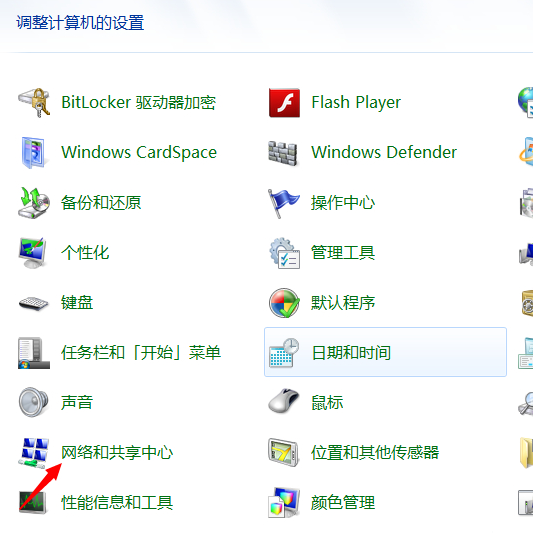
2、找到网络和共享中心,点击进入。


image.png


3、在该界面中,我们找到左下方的“无线网络连接”,点击进入。


image.png


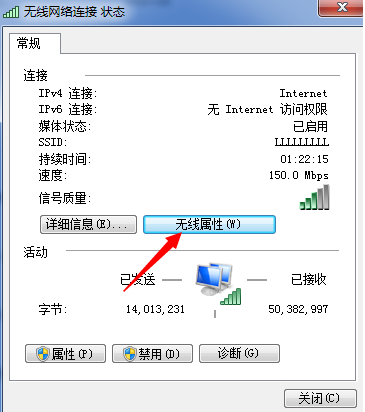
4、在弹出来的窗口中选择无线属性。


image.png


5、然后在上方的工具栏中单击安全。将显示字符前面的方框勾选上,就可以看到win7系统中设置的wifi密码了!


image.png


以上就是win7登录了之后怎么查看电脑wifi密码操作教程啦,希望能帮助到大家。

喜欢22

热门搜索
相关视频
装机吧在线重装 Window 11 教程
装机吧在线重装 Window 10 教程
猜你喜欢
小编详解电脑打不开网页怎么办..
2019/01/29
取消win8强制要求驱动签名的方法..
2013/08/08
搜狗浏览器打不开网页,详细教您搜狗浏..
2018/08/06
win7安装系统的详细步骤图解..
2022/05/19
移动硬盘文件或目录损坏且无法读取,详..
2018/06/14
细说硬盘安装win7系统全解
2019/04/13

win7登录了之后怎么查看电脑wifi密码操作步骤

分类:win7    发布时间: 2021年05月29日 18:27:00
播放 2021年05月29日 18:27:00
由于win7电脑上的wifi密码一致是保存着,所以每次链接wifi的时候都不用输入密码,导致有朋友来家的时候,想要给密码朋友时,却说不出密码,下面来说说解决的方法.

win7登录了之后怎么查看电脑wifi密码操作步骤,有时候朋友来家里希望使用无线网络,但这时我们突然想不起来密码,这时怎么办呢,其实我们可以通过win7系统电脑来查看网络的密码的,现在小编就和大家分享win7系统如何在笔记本电脑上查看已连接过的无线网络密码。快来看看吧。

1、点击开始菜单,进入控制面板。


image.png


2、找到网络和共享中心,点击进入。


image.png


3、在该界面中,我们找到左下方的“无线网络连接”,点击进入。


image.png


4、在弹出来的窗口中选择无线属性。


image.png


5、然后在上方的工具栏中单击安全。将显示字符前面的方框勾选上,就可以看到win7系统中设置的wifi密码了!


image.png


以上就是win7登录了之后怎么查看电脑wifi密码操作教程啦,希望能帮助到大家。

栏目:win7 阅读: 2019/05/24
栏目:win7 阅读: 2018/07/11
装机吧一键重装系统

版权所有 © 2012-2020 保留所有权利