
小米air13安装win11系统教程
- 分类:win11 发布时间: 2021年10月02日 08:03:39
win11系统是微软最新发布的新一代操作系统,它跟之前的系统相比变动很大,独特的窗口设计,很多小伙伴都将自己的电脑安装成win11系统开始体验了,那么小米air13安装win11系统怎么操作呢,很大小伙伴都不知道小米笔记本怎么重装系统win11,接下来小编就把小米笔记本安装win11系统教程带给大家。
小米air13安装win11系统:
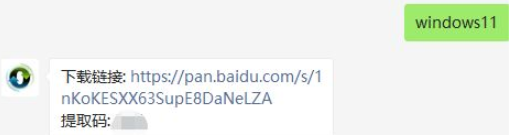
1.首先我们需打开小米air13笔记本,然后下载一个win11系统镜像文件,不知道如何获取的可以关注小白一键重装系统公众号上回复”Windows11“获取镜像文件。
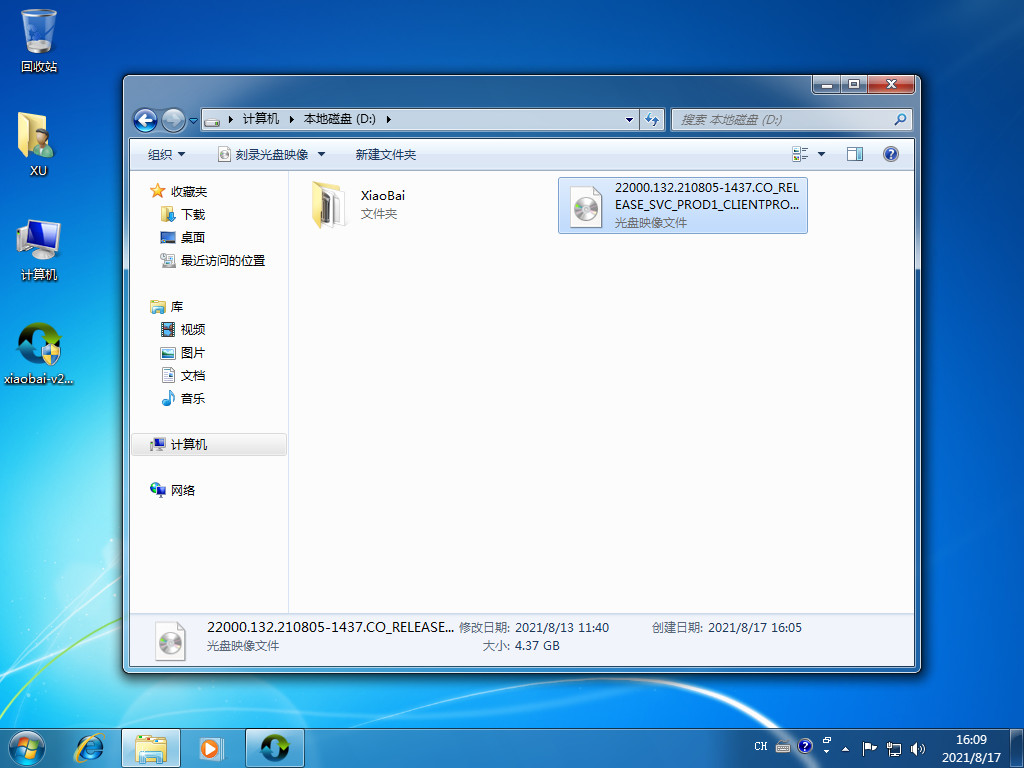
2.我们将镜像文件下载后保存在出除桌面以及系统盘以外的地方。
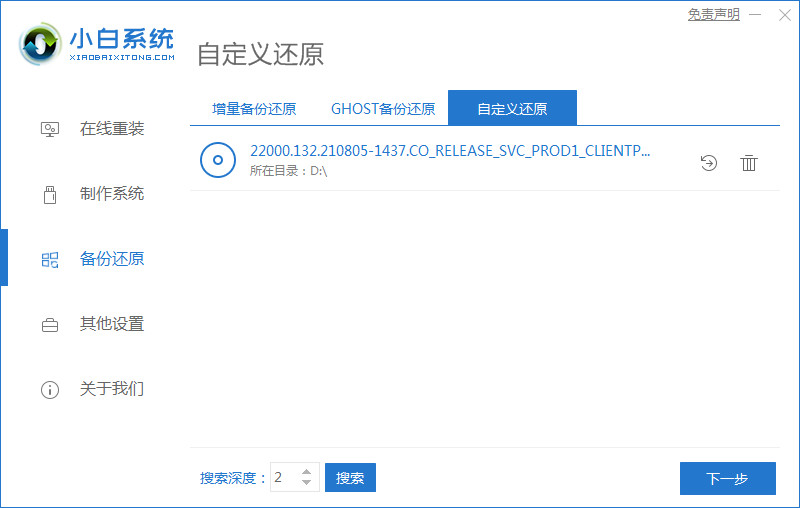
3.然后我们打开小白一键重装系统软件,点击自定义还原,找到刚刚下载好的系统镜像文件,点击下一步。官网地址:http://www.xiaobaixitong.com/
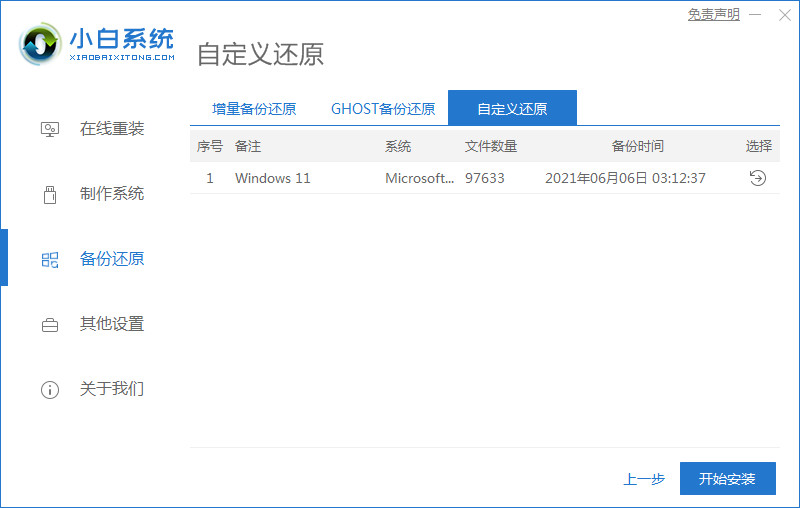
4.选择windows11系统点击开始安装即可。
5.进入页面开始下载pe系统,此时我们只需耐心等待下载完成就好了。
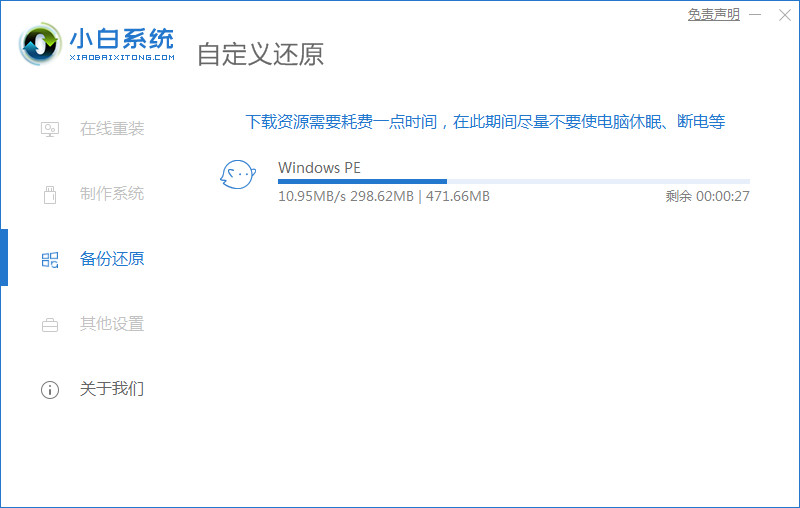
6.下载完成后,根据页面提示点击”立即重启”按钮,进行重启电脑操作。
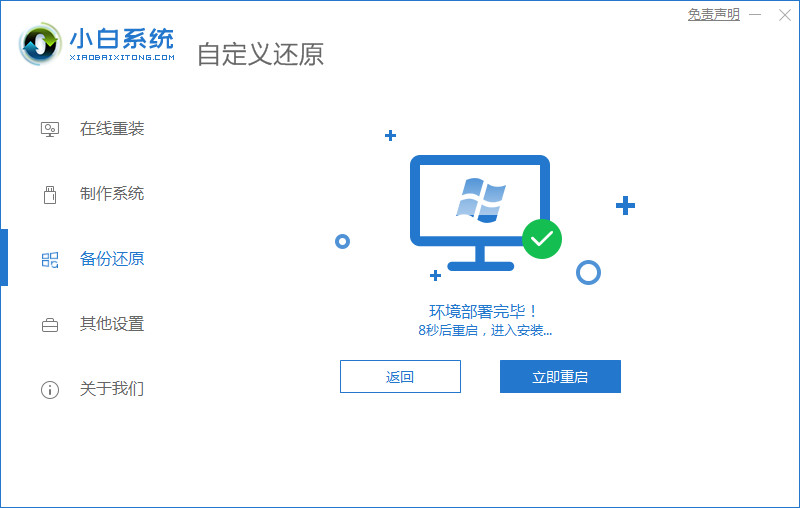
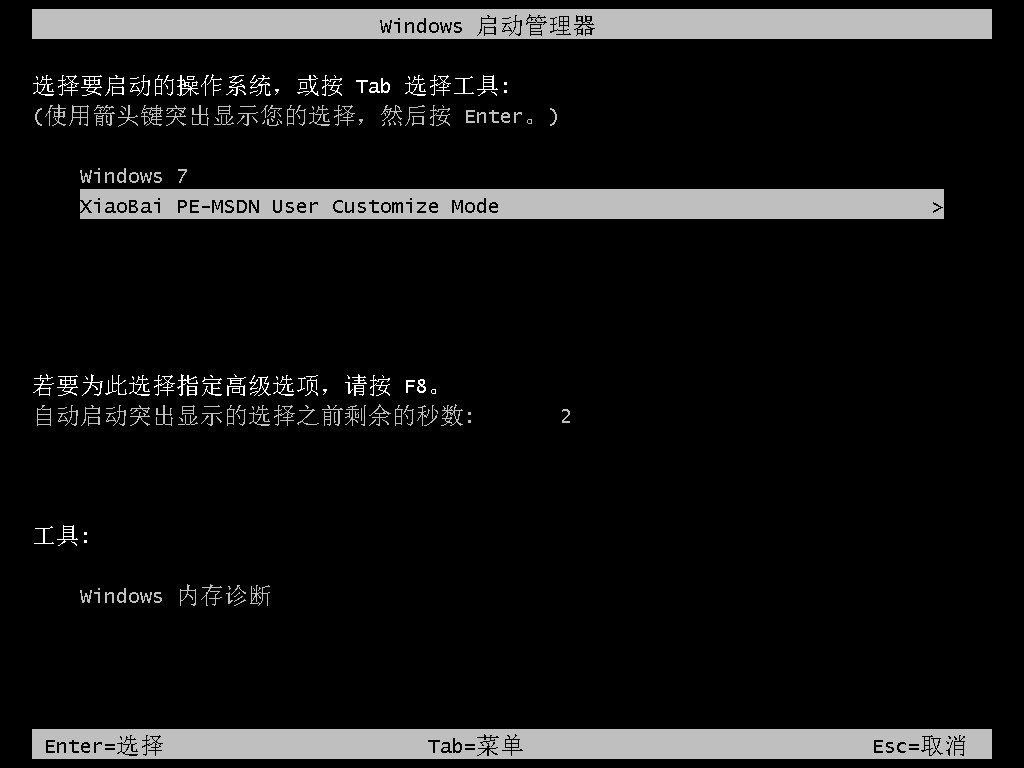
7.当我们重启进入到启动项页面时,选择第二个选项进入到pe系统当中。
8.进入桌面,打开小白装机工具,开始自动安装系统,此时无需我们受到操作,耐心等待安装完成。
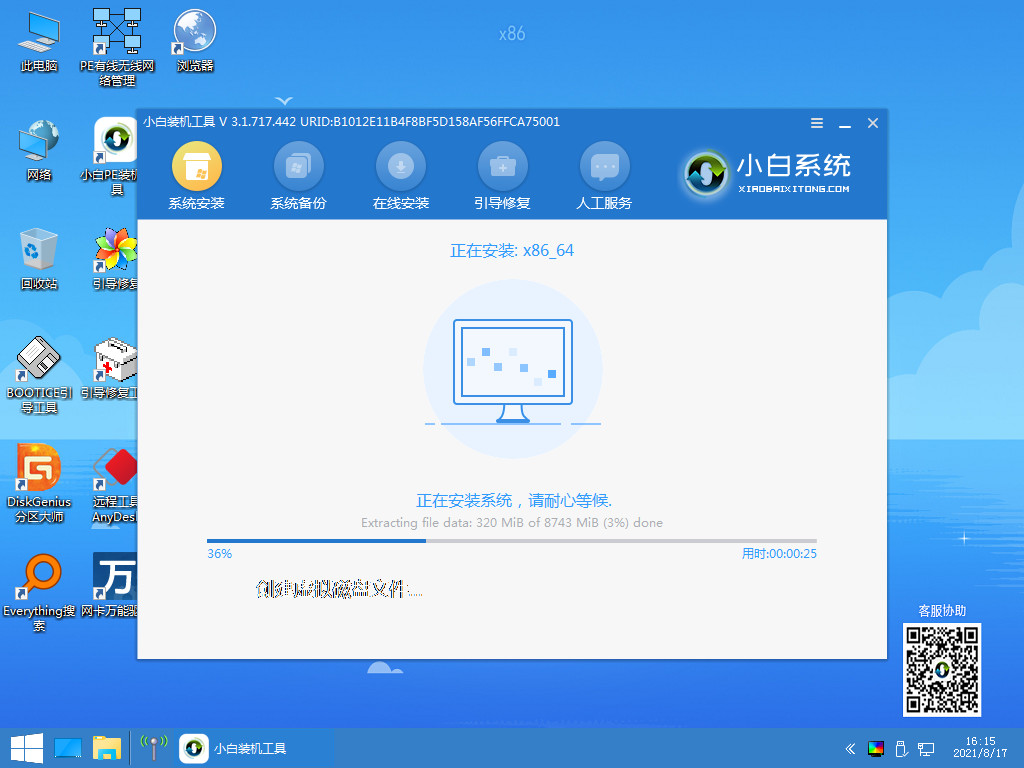
9.弹出窗口需要设置系统盘的目标分区c盘,点击“确认”即可。
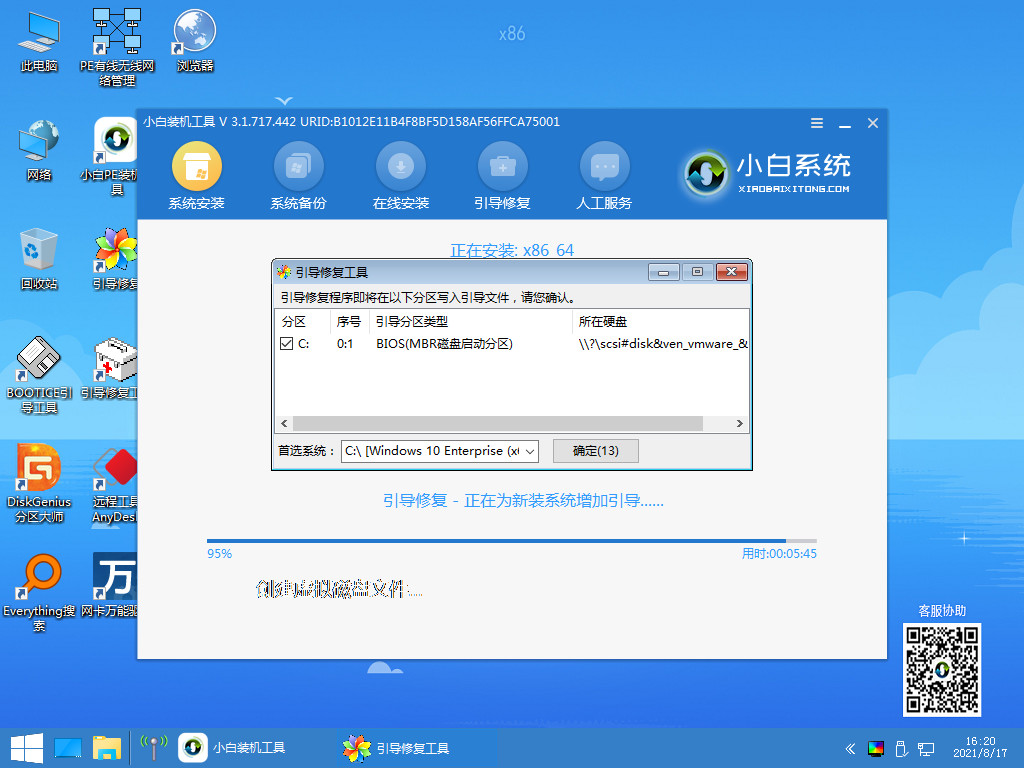
10.当我们安装完成后,需要根据页面点击立即重启按钮,重启电脑操作,此时我们会多次进行重启电脑操作,耐心等待2-3分钟即可。

11.最后重启进入到系统页面时,安装就完成啦。
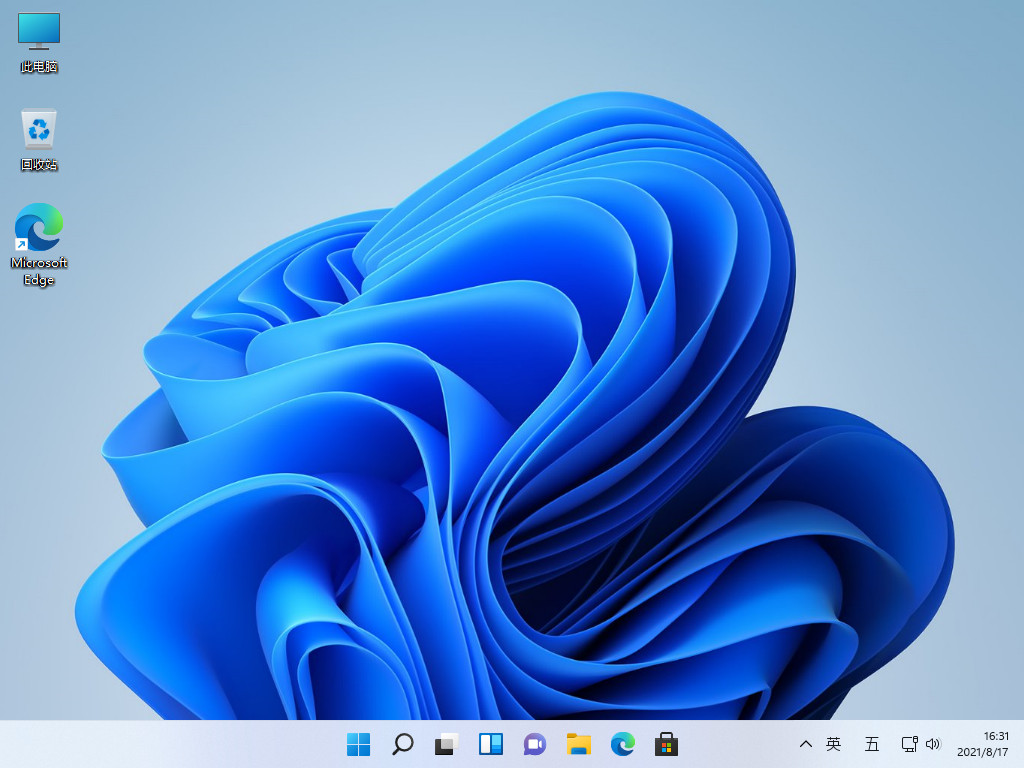
以上就是小米air13安装win11的内容,你学会了吗。赶快去安装win11系统吧,希望可以帮助到你。
上一篇:win11无法安装声卡驱动解决方法
下一篇:安装win11重启失败如何处理
猜您喜欢
- win11白屏死机怎么办2022/06/01
- win11任务栏无响应官方解决办法..2022/05/30
- 笔记本电脑怎么重装系统win11..2022/05/19
- Windows11最新版本是哪个的介绍..2021/12/31
- win10升级win11要多久2021/12/18
- win10怎么更新到win11系统2022/02/20
相关推荐
- mac win11 驱动在哪下载的教程.. 2021-12-18
- windows10电脑没有tpm2.0能升级win11.. 2021-12-03
- ubuntu安装win11的步骤教程 2021-09-23
- 微软官网安装win11教程 2021-10-03
- 激活win11能用win10密钥吗 2022-02-26
- 萝卜家园最新win11系统64位下载地址.. 2022-02-09

