
怎么用u盘重装系统win11教程演示
- 分类:win11 发布时间: 2021年11月20日 09:02:28
自从微软宣布发布win11系统后,网上陆续出现了很多的win11系统镜像下载地址,不少对win11系统感兴趣的网友都想下载安装体验下,下面小编来跟大家说说怎么用u盘重装系统win11教程演示,大家一起来看看吧。
工具/原料:
系统版本:windows11系统
品牌型号:联想thinkpad14
软件版本:小白一键重装系统软件+1个8g以上的空白u盘
方法/步骤:
先制作u盘启动盘然后重装系统步骤:
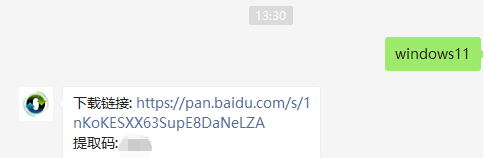
1、首先先去下载win11镜像文件,可以在小白一键重装系统微信公众号回复windows11即可获取镜像文件。
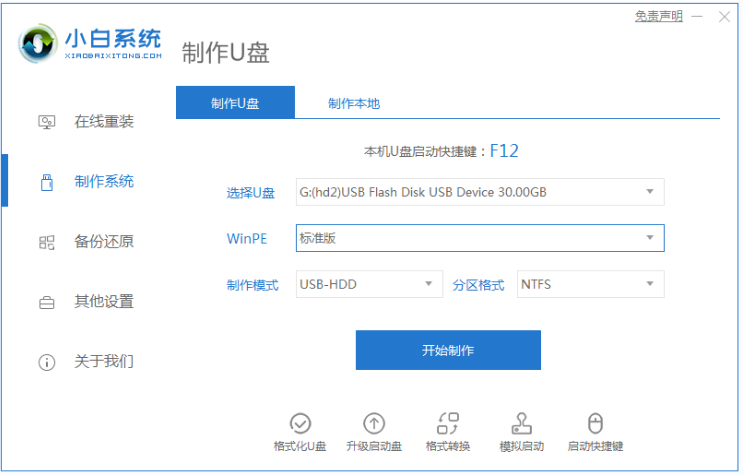
2、然后准备一个8G以上的u盘,制作成系统盘。
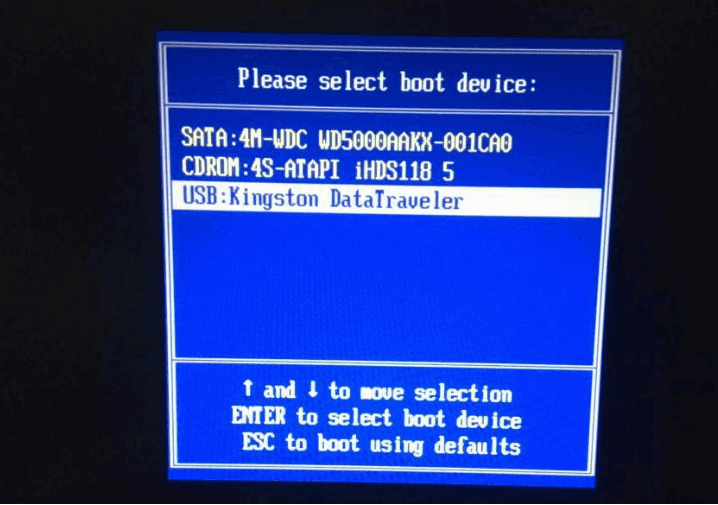
3、制作完成后将下载好的win11系统镜像文件放入u盘中。接着将u盘插入到电脑中,重启电脑不断按快速启动键f12或del等键进入快速启动菜单页面,将启动项设置为u盘。
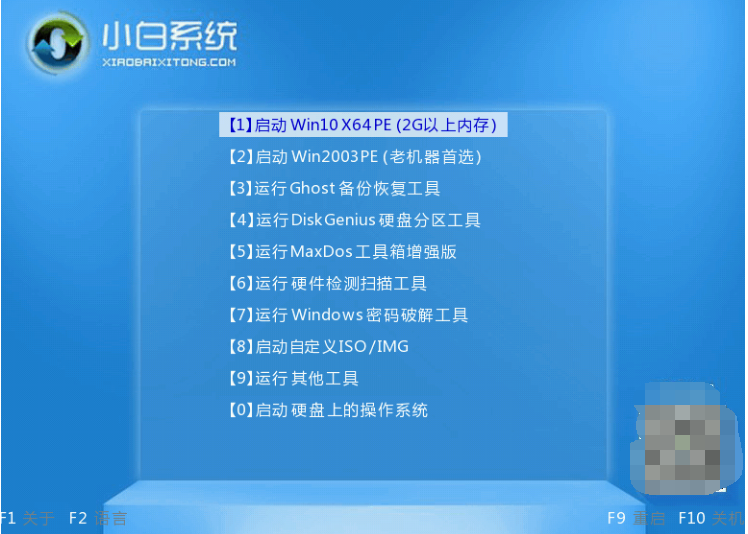
4、然后就可以使用u盘启动电脑,选择第一项pe系统进入了。
5、进入pe系统之后,打开小白装机工具,运行我们之前下载好的win11镜像安装程序。
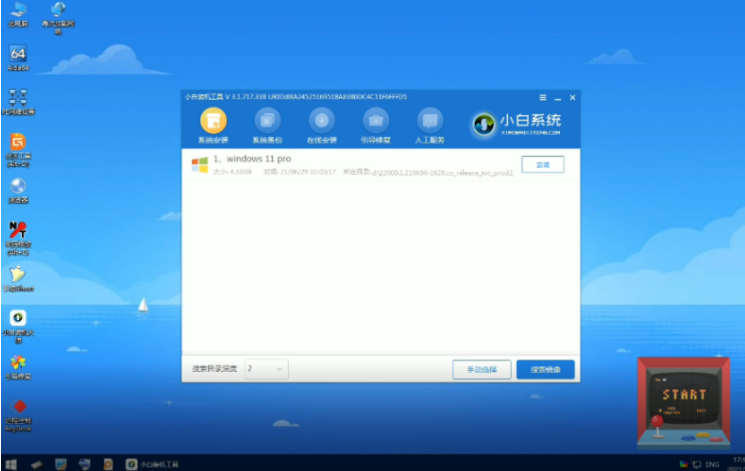
6、在列表中选择“win11”然后点击“下一步”耐心等待安装完成。

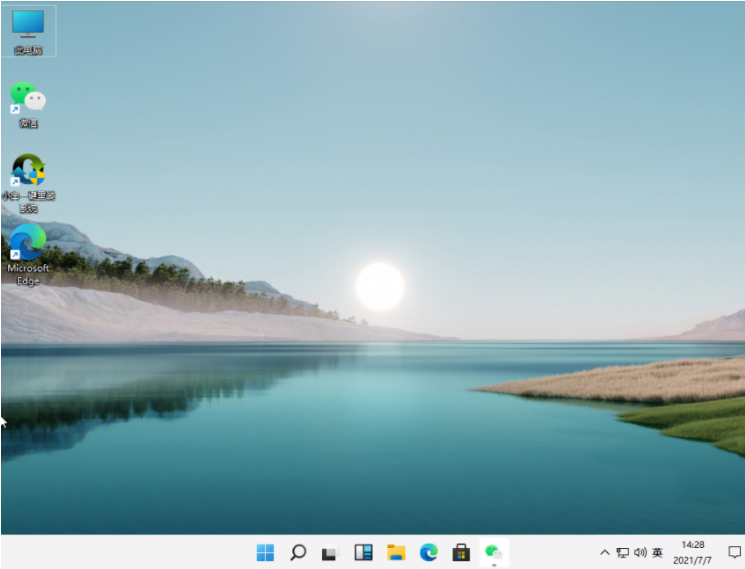
7、接着根据提示设置国家和位置、偏好设置等。等待自动安装完成,就可以使用win11系统了。
总结:
以上就是怎么用u盘重装系统win11教程演示的介绍啦,希望能帮助到大家。
上一篇:电脑重装windows11系统的教程
下一篇:win11系统怎么退回win10系统
猜您喜欢
- win11正式版快速下载安装教程..2022/01/09
- win11电脑防火墙在哪里设置关闭..2022/06/22
- win11更新后闪屏如何解决2022/01/28
- win11右键显示更多选项怎么关-win11右..2022/02/12
- 预览版windows11怎么升级成正式版..2021/12/27
- win11经常卡死没反应是什么原因..2022/03/08
相关推荐
- windows11怎么升级正式版方法介绍.. 2021-12-22
- win11下载路径怎么设置 2022-04-11
- win11家庭版激活密钥永久激活码分享.. 2022-02-14
- win11wifi无法连接网络怎么办.. 2022-02-22
- win11最低硬件要求不满足能装系统吗.. 2022-01-04
- 安装win11专业版教程 2022-02-14


