
windows 10 系统重装win11系统的教程
- 分类:win11 发布时间: 2021年12月10日 09:33:00
Win11系统相比Win10系统除了全新的窗口页面外,还增加了各种特色功能,吸引了很多朋友,都想要体验一下,最近就有有使用win10的小伙伴想了解win10如何升级成win11系统,那么我们如何重装windows11系统呢,小编这就把windows10系统重装win11系统的方法分享给大家。
如何重装windows 11系统
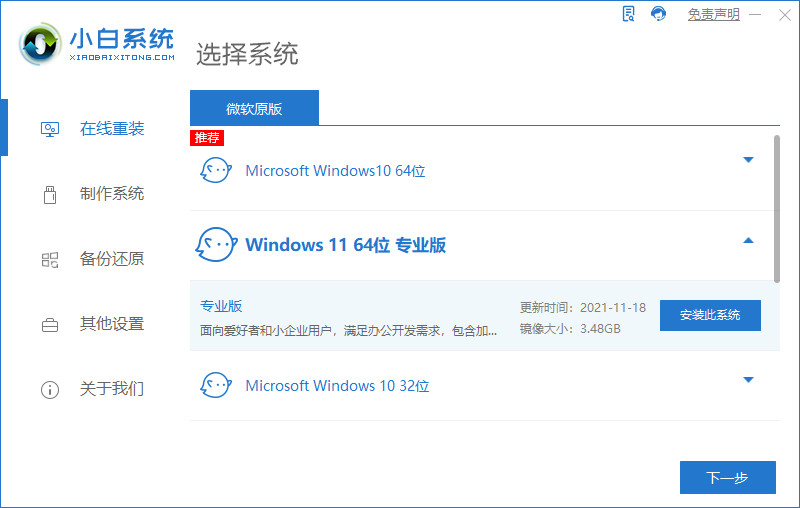
1.首先我们打开【小白一键重装系统】,然后在进入的页面中选择在线重装,下方找到win11,点击页面中的安装。
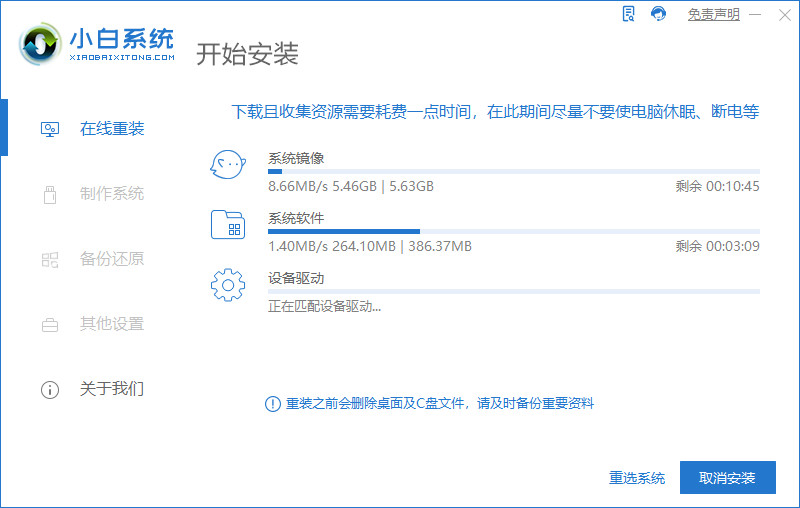
2.那么软件就会开始下载系统镜像和部署安装环境的操作,此时我们能做的就是耐心等候下载完成。
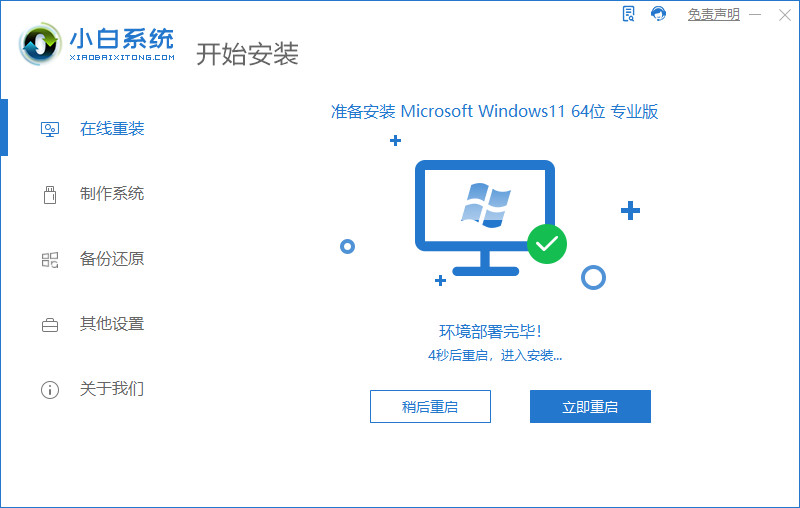
3.下载完成后,点击页面中的立即重启按钮。
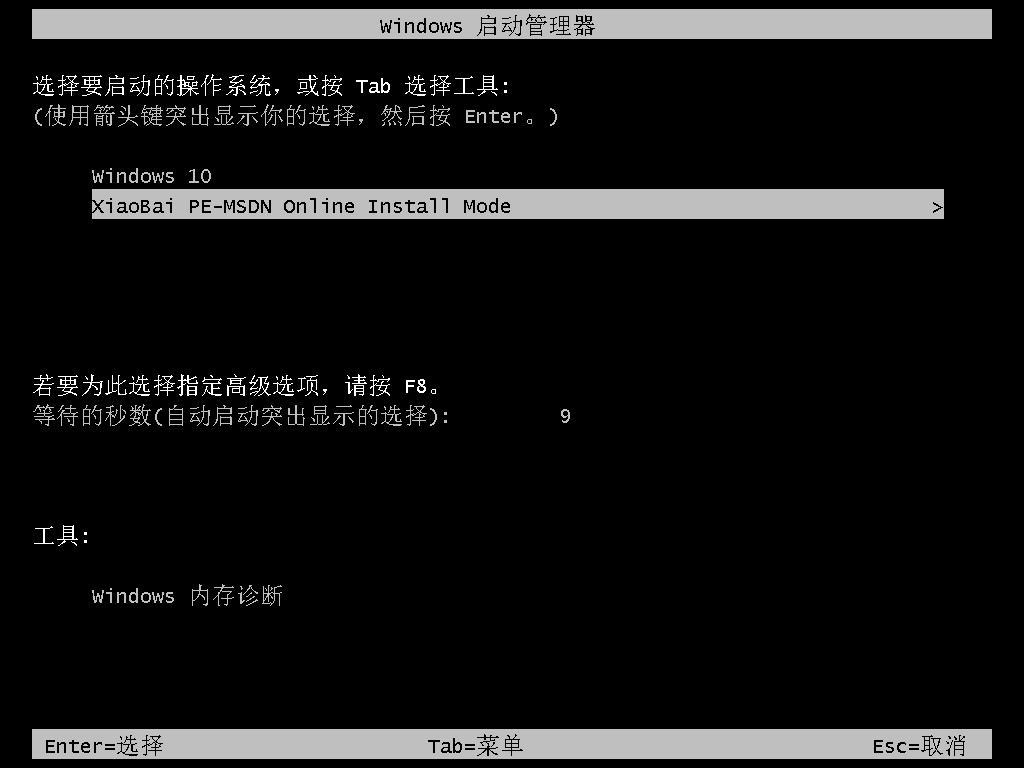
4.重启时会进入到引导菜单的页面,我们选择第二个选项进入pe。
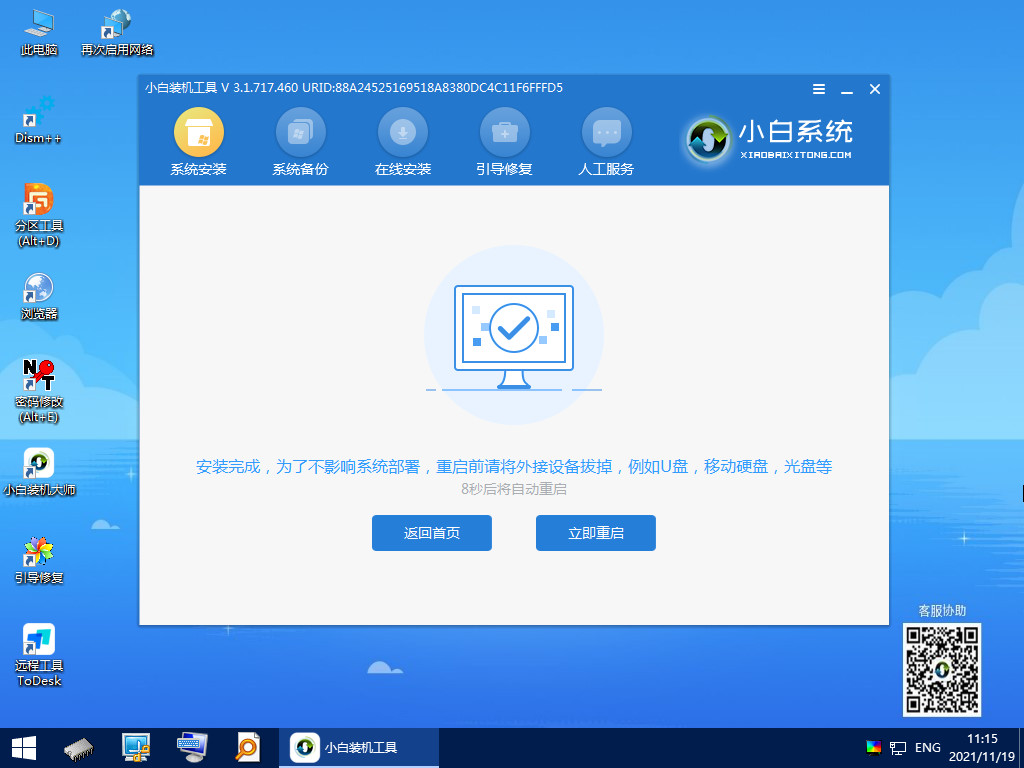
5.进入pe,装机工具开始帮助我们将系统进行安装的操作,完成安装后页面会提示重启电脑操作,此时点击立即重启即可。
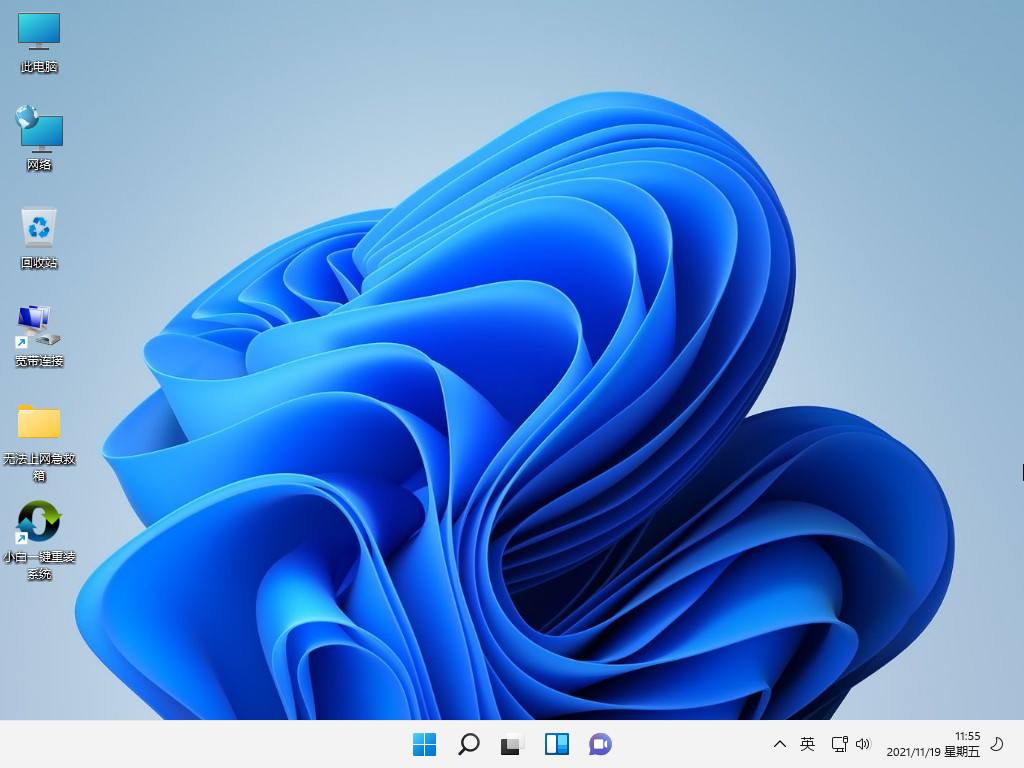
6.再次重启后,我们就会进入到win11的系统页面当中啦,此时便可以开始体验新的操作系统。
这就是如何重装windows11系统的方法步骤,大家可以通过上述方法升级成win11系统。
猜您喜欢
- win11wifi找不到wifi网络2022/06/01
- 官网原版windows11系统镜像下载..2022/03/15
- win11iso镜像下载安装教程2022/03/27
- win11笔记本wifi功能消失了怎么办..2022/02/18
- win11系统怎么无线投屏2021/11/19
- 电脑系统怎么重装win11系统2021/11/10
相关推荐
- win11经常卡死没反应是什么原因.. 2022-03-08
- win11任务管理器快捷键怎么按.. 2022-06-01
- win11安装包失败怎么解决 2021-09-27
- win11官网最新版本下载的教程.. 2022-01-29
- 双系统mac升级win11教程 2022-01-17
- 电脑系统怎么重装windows11的教程.. 2021-11-13

