
微软windows11官网地址下载安装方法
- 分类:win11 发布时间: 2021年12月25日 09:02:30
目前网上有很多版本的windows11系统,想要找到官网windows11下载安装使用并不容易。有网友想了解如何下载安装windows11系统,下面小编就给大家分享下微软windows11官网地址下载安装方法。
微软windows11官网地址下载安装方法:
一、直接在网上搜索“windows11下载”即可找到官网的网址进入,这里小编直接给大家分享下windows11官方下载地址:https://www.microsoft.com/zh-cn/software-download/windows11。
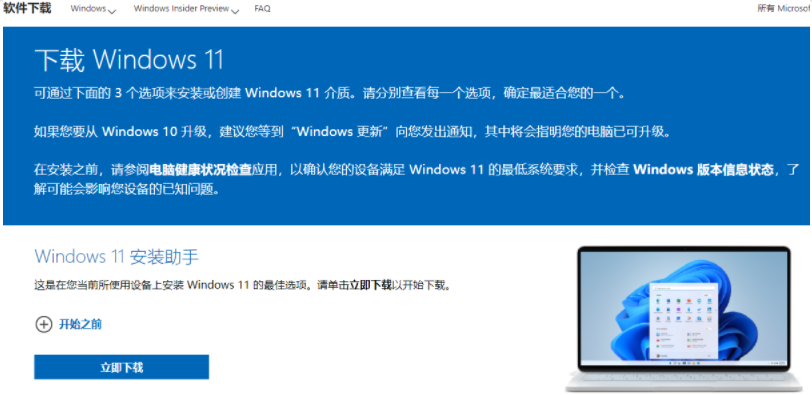
二、进入官网下载界面后,可以直接下拉页面即可找到下载windows11正式版iso镜像文件,我们将其下载到电脑磁盘上。具体的安装win11官方iso镜像的步骤如下:
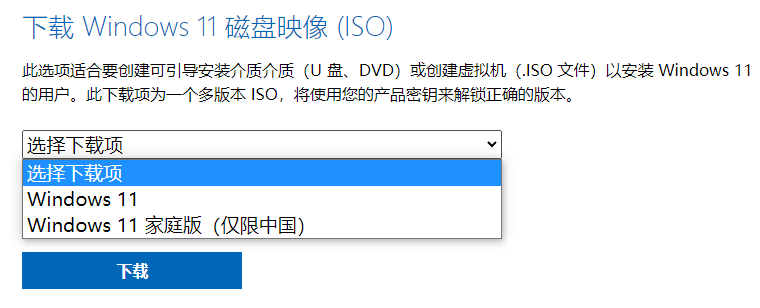
1、首先将windows11官方正式版iso镜像解压后放在非系统盘。
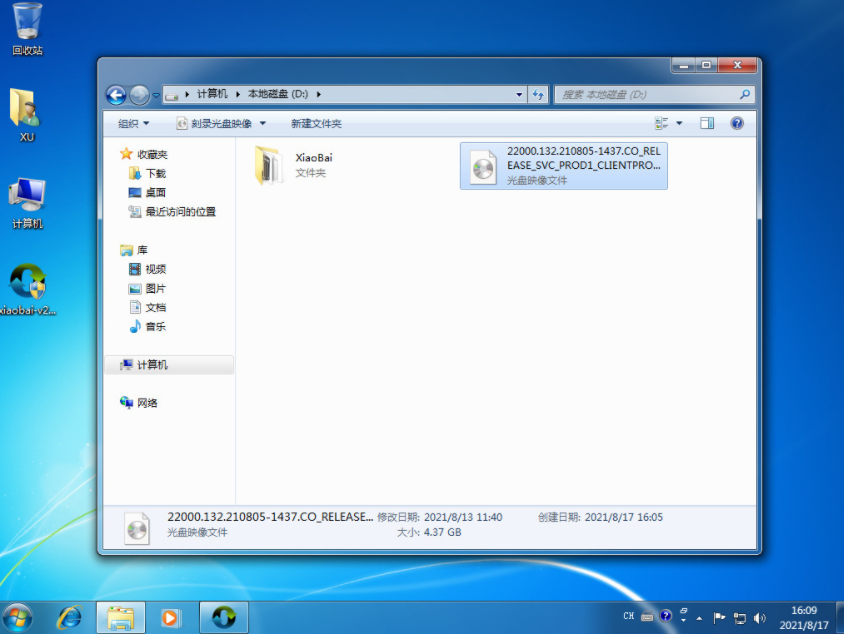
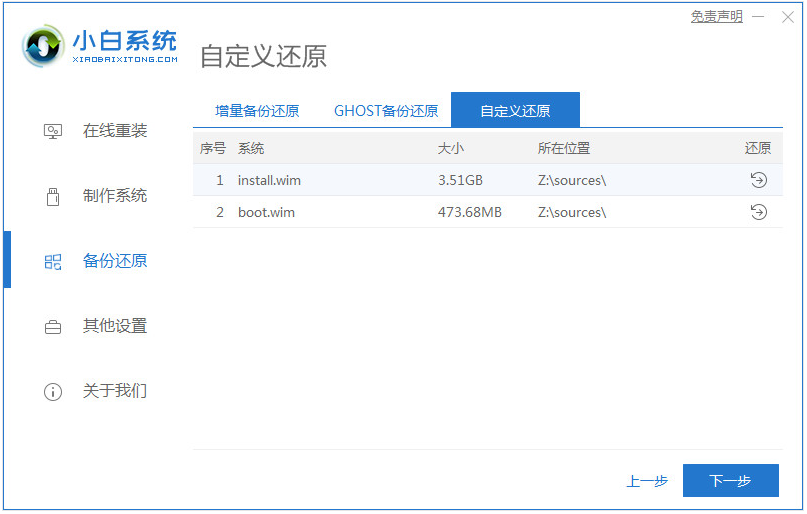
2、然后在电脑上下载安装好小白一键重装系统工具打开,选择备份还原栏目,点击自定义还原进入下一步。
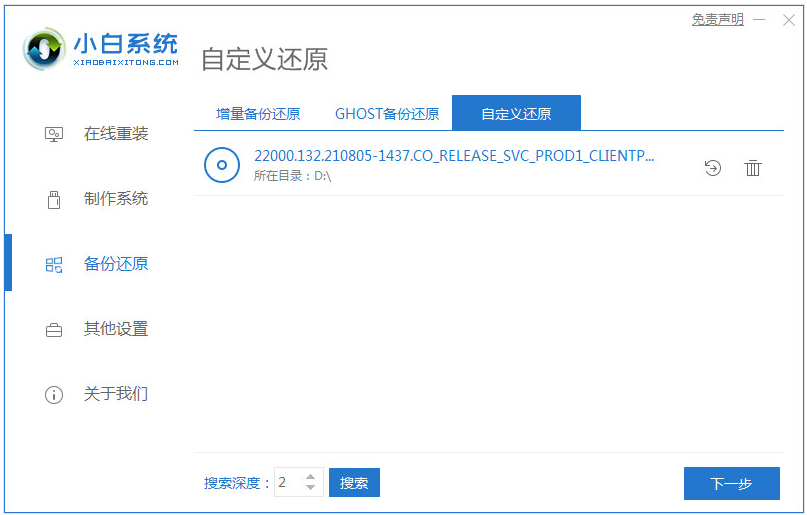
3、在搜索到的镜像中选择 install.wim进入下一步,接着选择软件识别到的下载的windows11系统镜像点击安装。
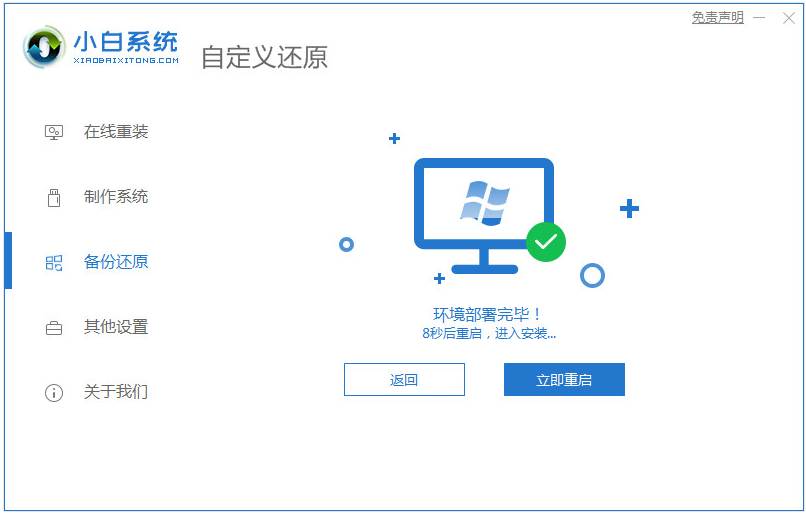
4、等待软件部署完成后重启电脑。
5、在启动界面选择第二项XiaoBai PE-MSDN进入PE系统安装。

6、进入pe系统后,小白装机工具自动开启并安装win11系统,安装后只需要再次重启电脑。
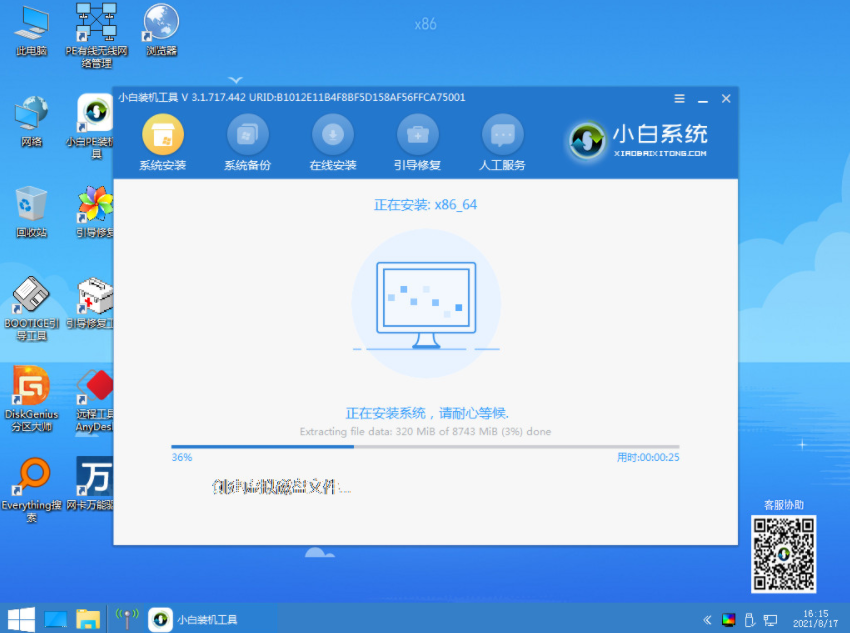
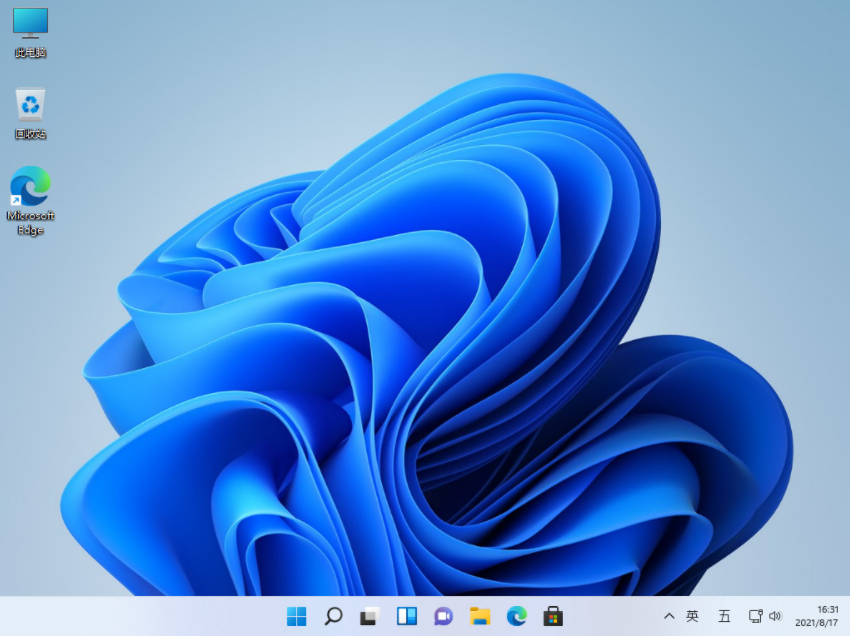
7、重启开机直到进入到Win11的系统桌面即表示安装完成啦。
以上便是微软windows11官网地址下载安装方法,有需要的小伙伴可以参照教程操作。
猜您喜欢
- win11 u盘多大安装的教程2022/03/01
- windows10 升级windows11系统的教程..2021/10/08
- win11升级助手的使用方法2021/12/16
- win11怎么升级到22000版本的教程..2022/02/25
- 电脑系统重装win11正式版的步骤教程..2022/05/19
- ie浏览器怎么升级到11版本2022/08/31
相关推荐
- win11设置传统任务栏的步骤方法.. 2022-01-28
- win11黑屏无法唤醒的解决教程.. 2022-02-14
- win11任务栏卡死的解决教程 2022-02-25
- win11怎么升级专业版系统步骤演示.. 2022-01-04
- win11 msdn下载的步骤教程 2022-02-01
- 安装win11如何设置BIOS的步骤教程.. 2021-09-23


