
电脑win11分盘教程c盘怎么分
- 分类:win11 发布时间: 2022年01月22日 17:43:56
在我们使用了最新的win11系统之后肯定很多都会想要对自己的磁盘进行分盘,毕竟刚安装完成就一个C盘,不分的话不方便自己管理电脑当中的文件,那么win11系统c盘如何分盘呢,很多用户都不清楚该如何操作,没关系,下面,小编就把win11系统c盘分盘教程分享给大家,我们一起来看看吧。
win11分盘教程c盘怎么分
工具/原料
系统版本:windows11操作系统
品牌型号:台式机/笔记本电脑
制作工具:此电脑
软件版本:Windows11最新版本
方法步骤
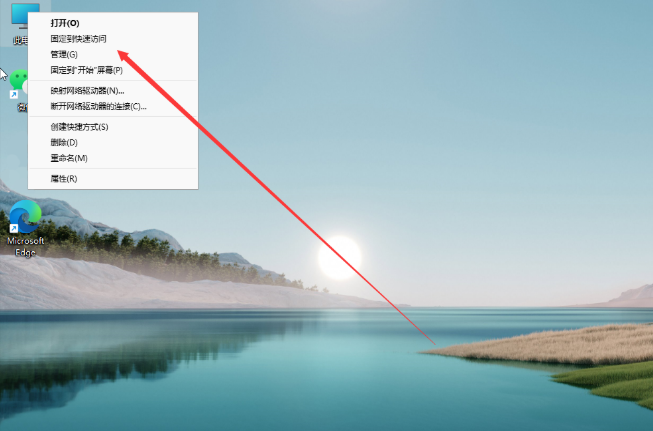
1、首先我们鼠标右键点击此电脑,选择【管理】进入。
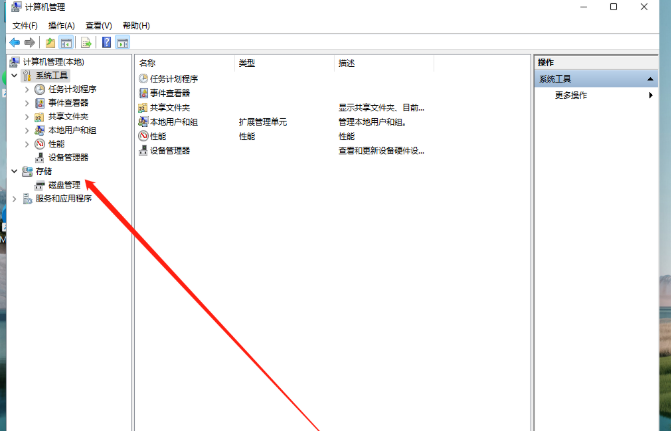
2、进入到计算机的管理窗口,我们找到存储功能下的【磁盘管理】。
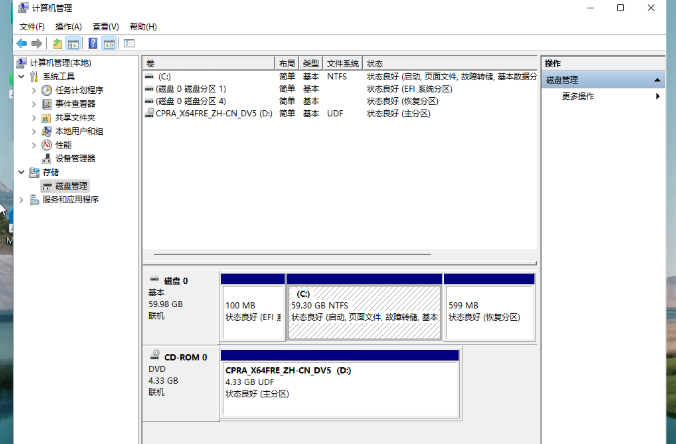
3、此时在页面中选择要分区的C盘,并点击右键。
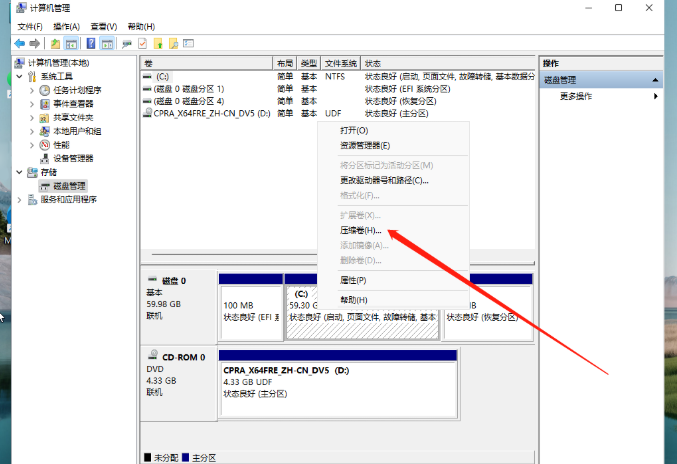
4、在出现的选择中,我们选择【压缩卷】。
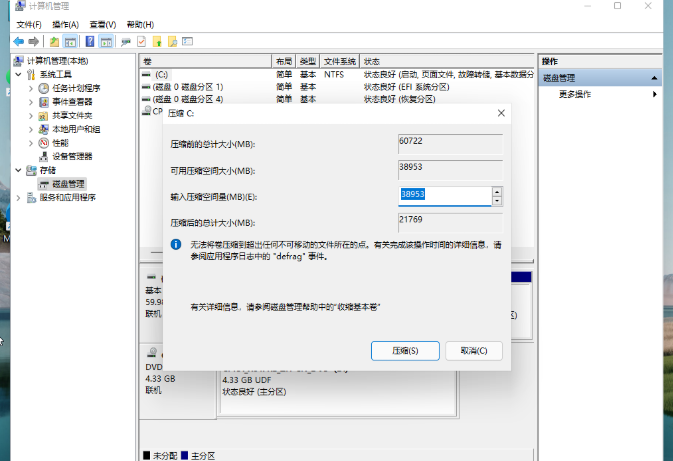
5、然后输入需要的压缩空间,点击【压缩】即可。
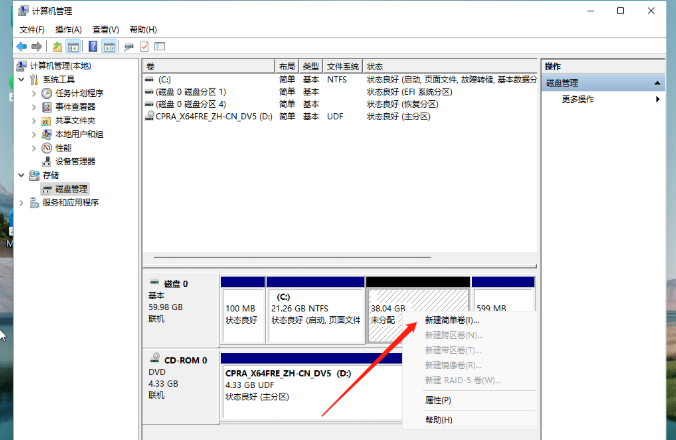
6、压缩成功后,会有一个未分配的分区,我们点击右键,在菜单项中,选择【新建简单卷】。
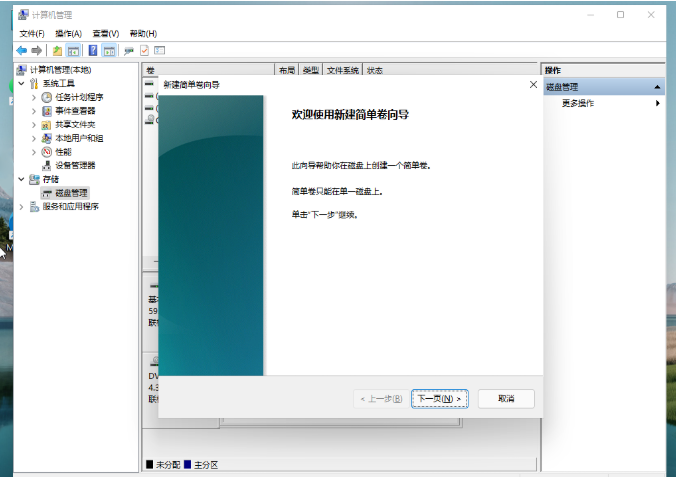
7、此时会出现新建简单卷向导,我们直接点击下一步继续操作即可。
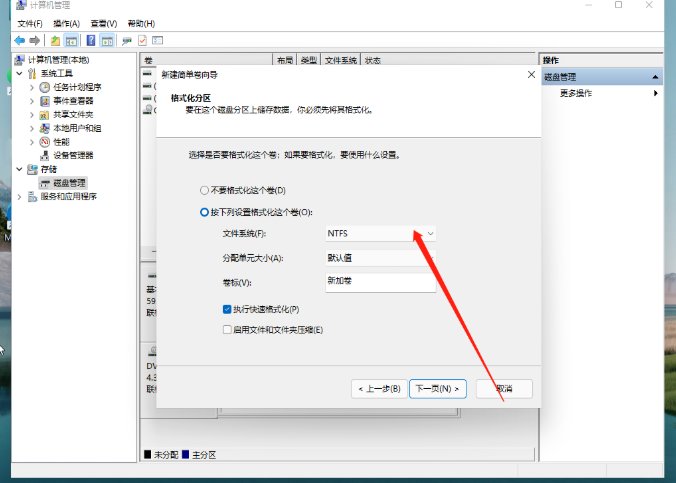
8、在选择磁盘格式的时候,磁盘格式要选择为NTFS。
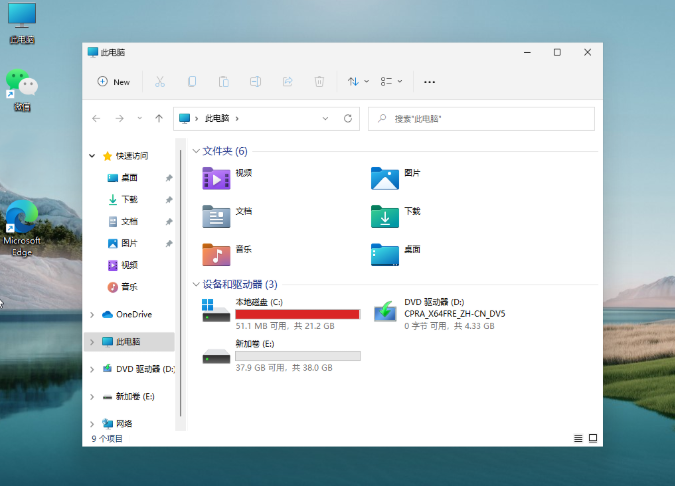
9、最后,进入到电脑磁盘当中,就可以看到新建的分区啦。
注意事项
在新建简单卷格式中需将磁盘格式修改为ntfs,这个很重要
总结
在Windows桌面右键打开此电脑的管理选项进入到计算机管理页面。
在页面中找到存储下方的磁盘管理功能,进入后找到c盘的分区。
鼠标右键点击该分区选择压缩,自己选择需要压缩的空间。
压缩完成后,在页面中找到灰色部分,也就是未分区的空间点击新建简单卷。
在创建的过程中,磁盘格式需修改为ntfs。
最后就可以看到新的磁盘分区啦。
猜您喜欢
- win11我的电脑调出图标的方法步骤..2022/05/08
- win11系统怎么退回win10系统2021/11/18
- win11升级助手怎么使用的教程..2021/12/23
- 升级win11系统会保留原来的软件吗..2021/12/05
- 微软windows11推送顺序介绍2021/12/31
- windows11企业版下载地址介绍..2021/11/18
相关推荐
- windows11系统应该怎么激活的方法介绍.. 2021-12-16
- 微软windows11推送顺序介绍 2021-12-31
- win11中文语言包安装不了怎么解决.. 2021-09-27
- win11密钥查询的方法-win11激活密钥怎.. 2022-02-19
- 激活win11能用win10密钥吗 2022-02-26
- win11 msdn下载的步骤教程 2022-02-01

