
小编教你如何免费更新Windows11
- 分类:win11 发布时间: 2022年01月28日 10:04:23
自从微软发布win11系统后很多用户都摇摇欲试,想要将自己的电脑升级到win11系统进行体验,对此我们如何免费更新windows11系统呢?下面,小编就把windows11免费更新的步骤教程带给大家,快来一起看看吧。
工具/原料:
系统版本:windows10系统
品牌型号:戴尔笔记本灵越15
制作工具:小白一键重装系统V2290
方法步骤:
借助小白工具免费安装更新windows11:
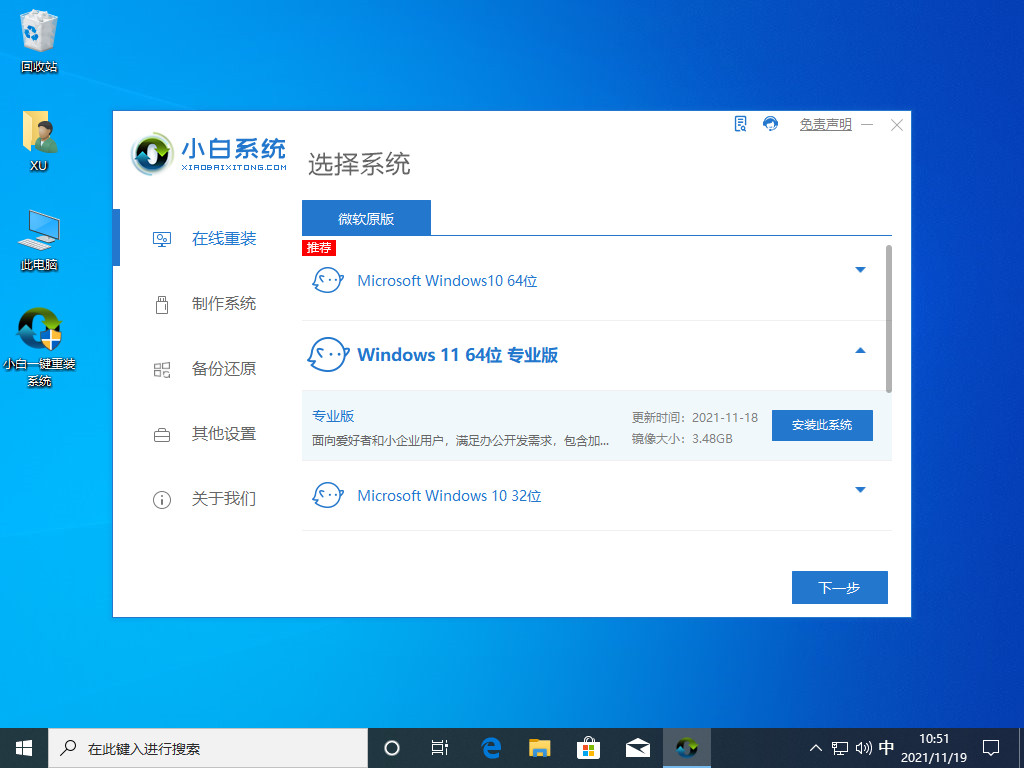
1.我们打开工具后,找到win11系统镜像进行下载,点击安装此系统。
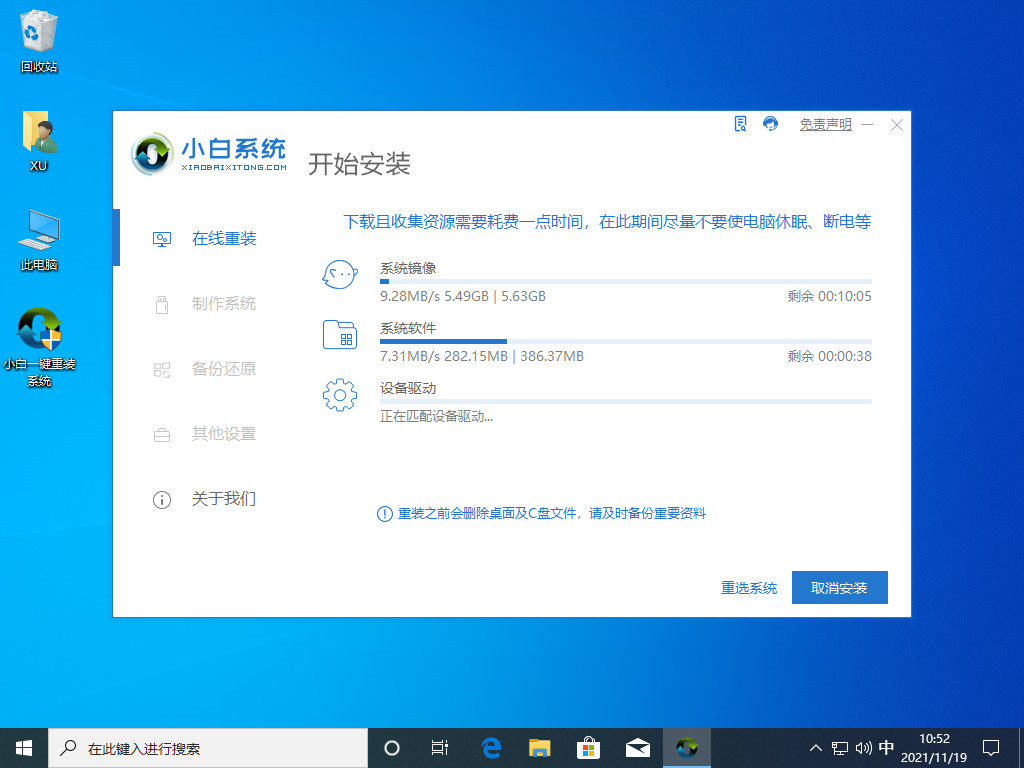
2.在页面中耐心等待系统镜像文件资料下载完成。
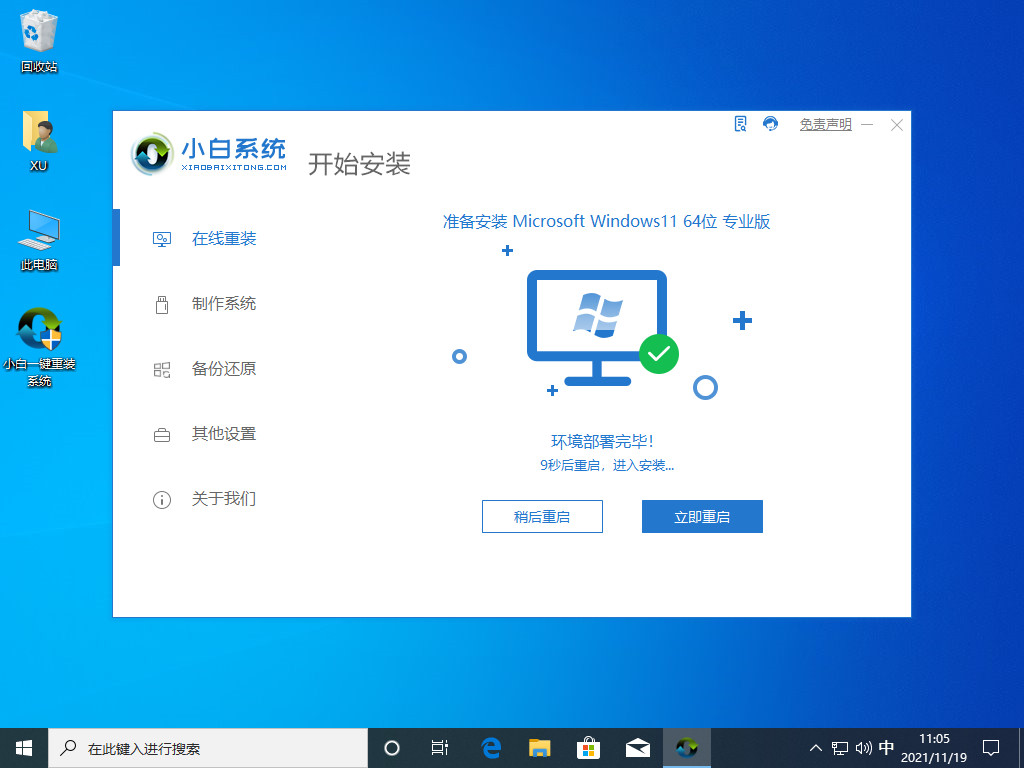
3.上述操作完成后,点击页面下方【立即重启】。
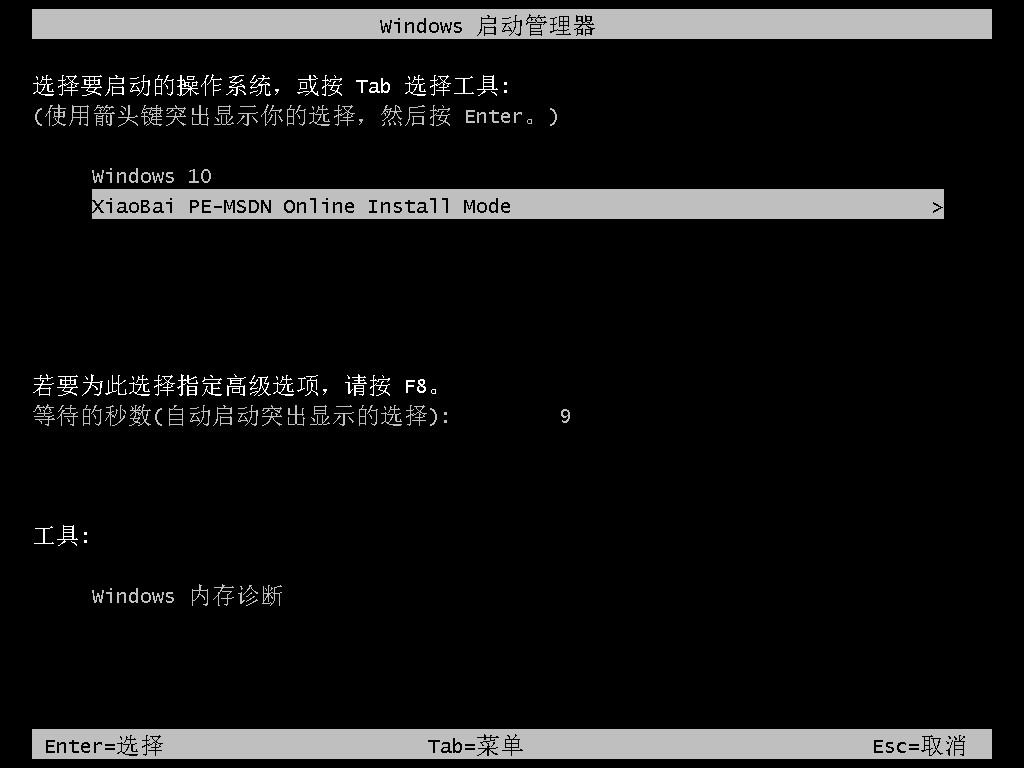
4.在这个页面中选择进入第二选项当中。
5.装机工具会开始自动安装系统,我们耐心等待即可。
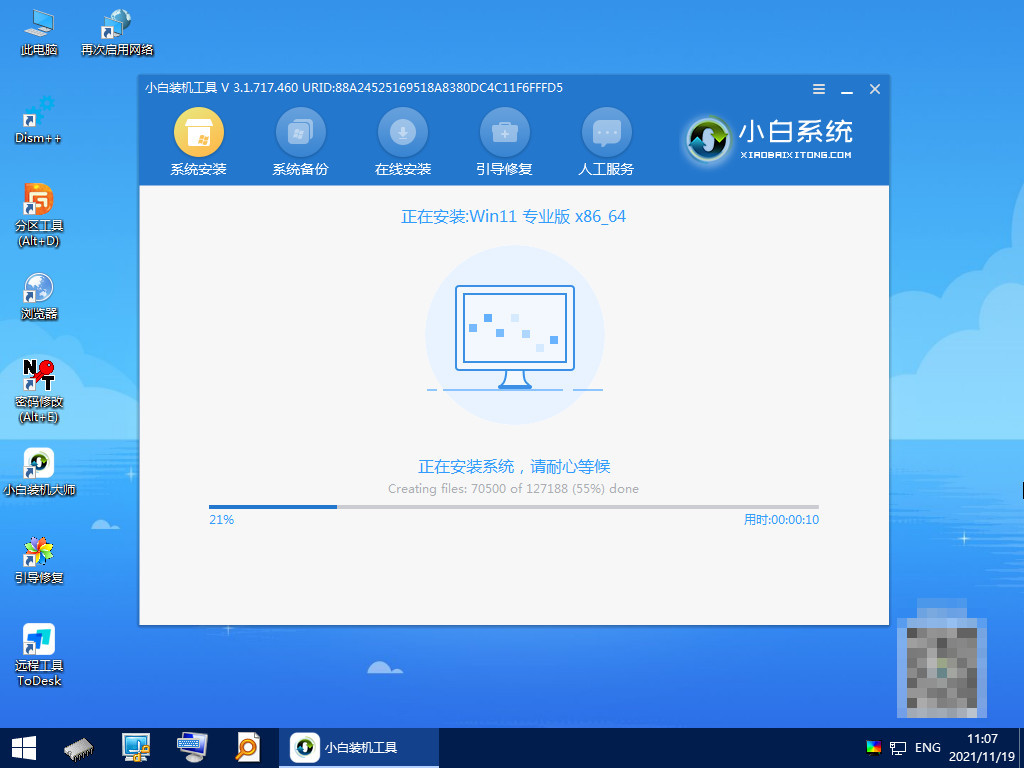
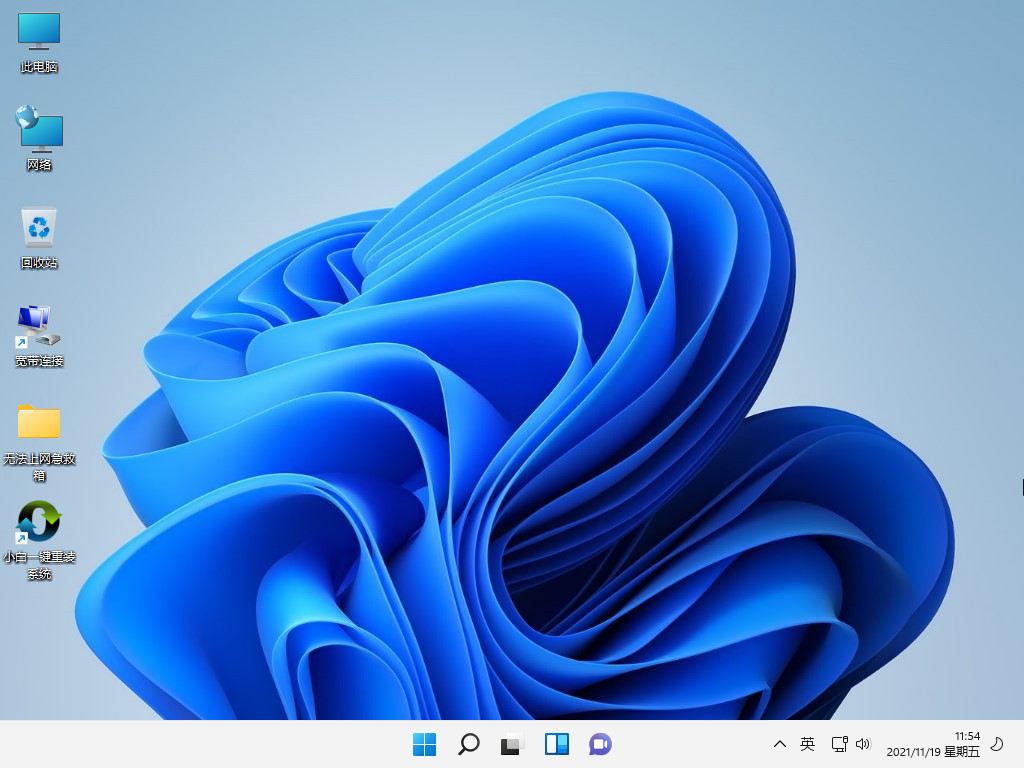
6.系统安装完成,将电脑进行重启操作。最后重启进入新的页面时,安装就完成啦。
注意事项:在升级之前记得将桌面重要文件进行备份操作。
总结:
进入工具找到win11系统进行下载。
下载完成后,我们把电脑重启。
在重启的过程中进入到pe。
等待装机工具完成系统的安装。
再一次重启电脑进入新的页面后就可以开始体验啦。
以上就是windows11免费更新的步骤教程所在,有需要的用户赶快去试试吧。
上一篇:win11任务栏设置不合并的方法
下一篇:win11任务管理器快捷键在哪
猜您喜欢
- win11右键没反应怎么办2022/02/15
- win11对游戏有优化吗的介绍2021/12/28
- win11控制中心哪里打开2022/06/27
- win11更新黑屏的解决方法2022/03/30
- win11怎么升级正式版系统使用..2022/05/30
- 一键重装系统win11教程演示2021/11/02
相关推荐
- win11系统卡死进不去怎么办 2021-12-24
- windows11系统使用U盘安装的教程.. 2022-04-01
- 老机器安装Windows11系统的方法步骤.. 2022-01-18
- win11任务管理器被管理员禁用的解决方.. 2022-02-15
- win11 分区复制到新硬盘的方法.. 2022-02-26
- 老版本mac如何升级11的方法-win11系统.. 2022-02-18


