
win11无缘无故关机自动重启的解决教程
- 分类:win11 发布时间: 2022年02月15日 15:45:00
随着Win11系统的推出,很多小伙伴们纷纷都升级更新了系统,但是近期有部分用户在升级完Win11之后,发现电脑关机后还会自动重启,对于这情况很是困扰。而下面我们要来看看win11无缘无故关机自动重启的解决教程。
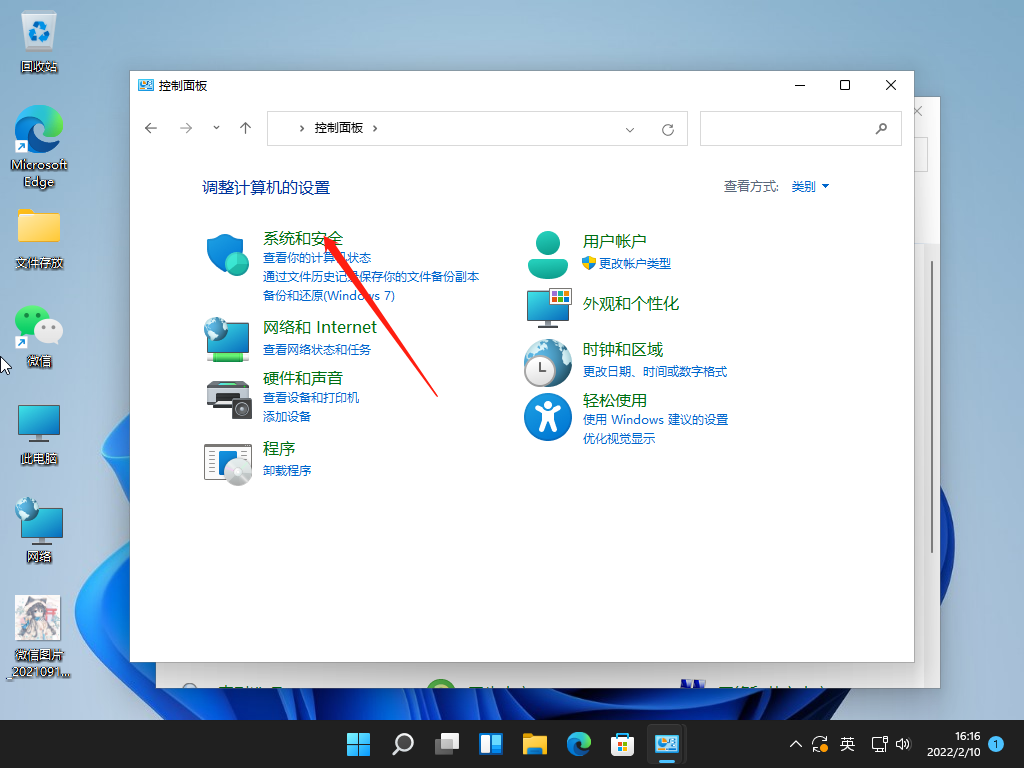
1、打开win11控制面板,点击系统与安全。
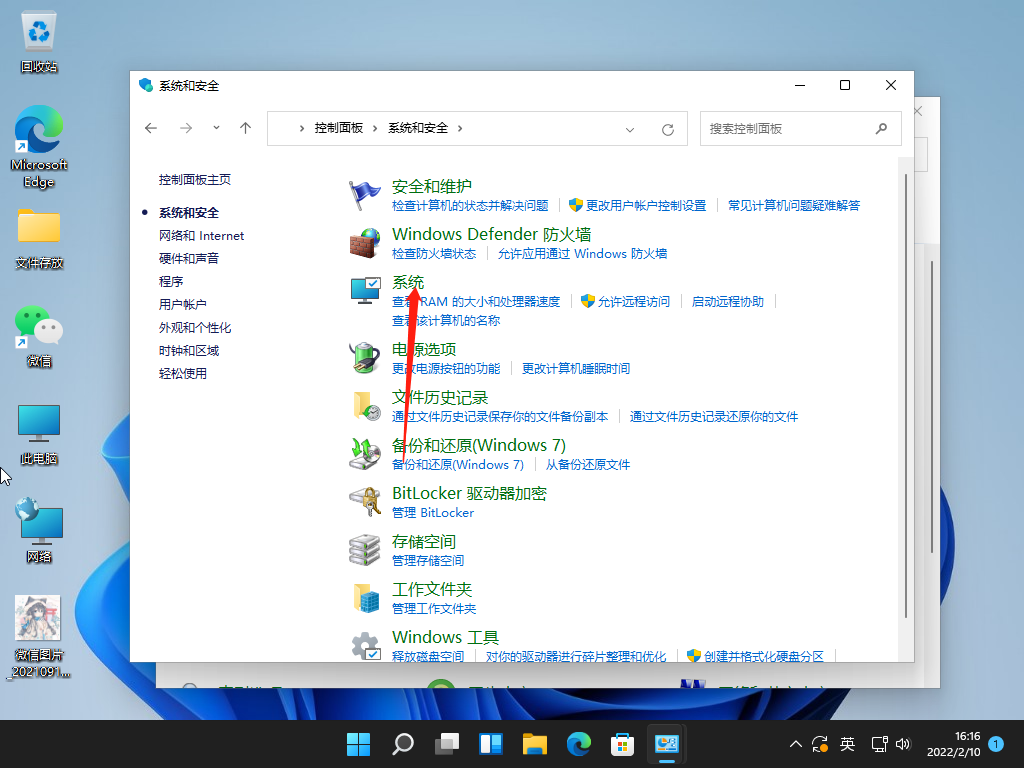
2、点击系统进入。
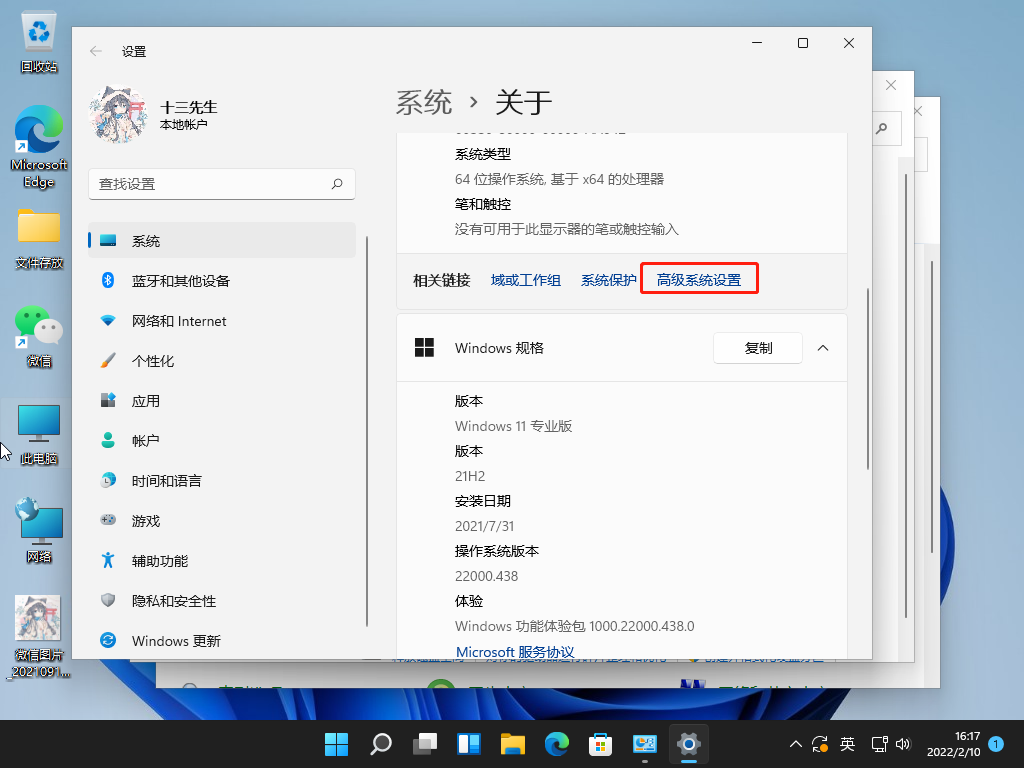
3、点击高级系统设置。
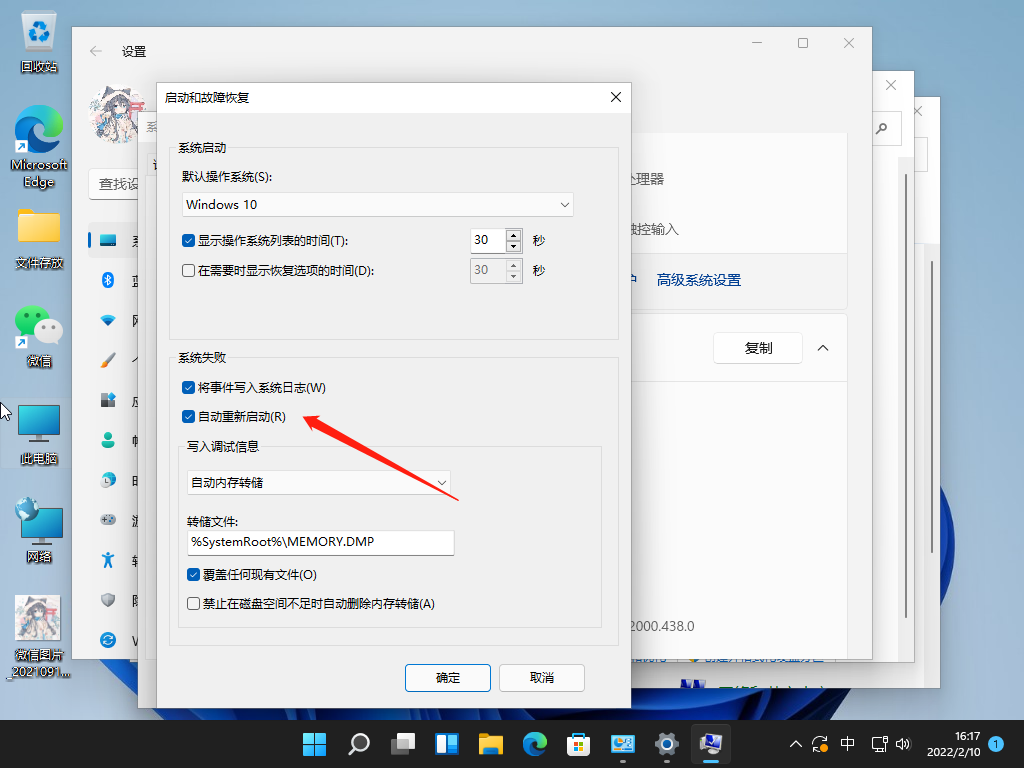
4、点击启动和故障恢复下面的设置。
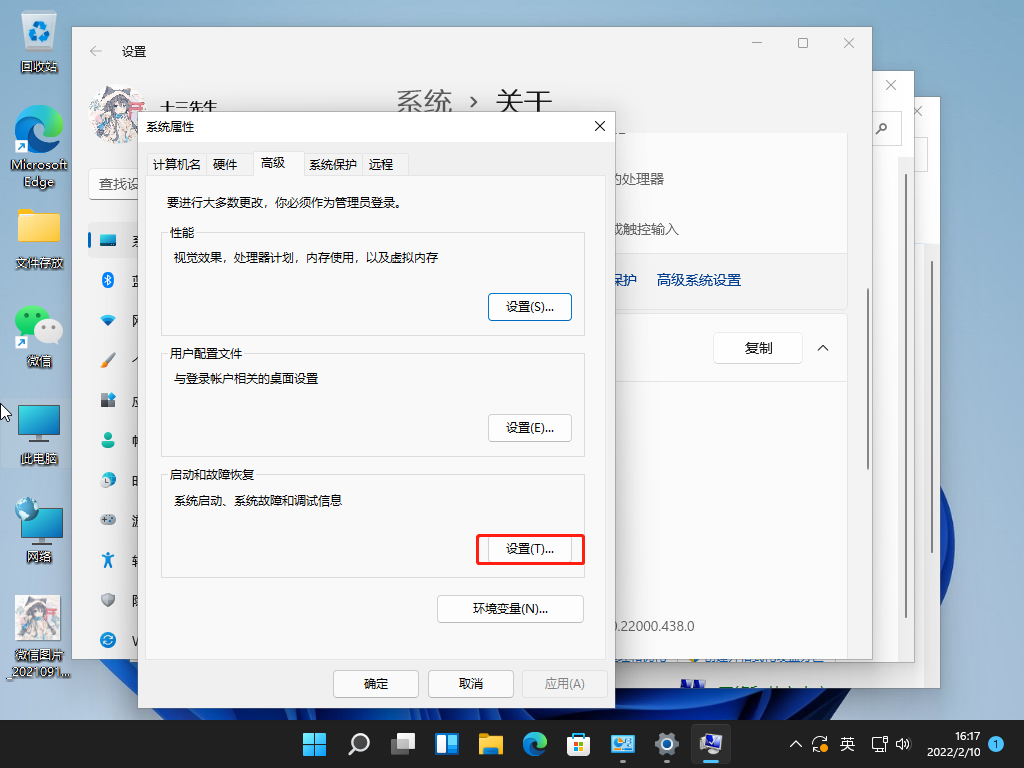
5、取消勾选自动重新启动,点击确定按钮即可。
以上就是win11无缘无故关机自动重启的解决教程啦,希望能帮助到大家。
上一篇:win11假死机怎么解决
下一篇:msdnwin11ghost系统怎么下载的教程
猜您喜欢
- Win11实机安装的演示图文教程..2021/08/09
- win11双系统引导设置的教程-win11双系..2022/01/06
- 萝卜家园最新win11系统64位下载地址..2022/02/09
- win11组策略怎么打开的步骤教程..2021/09/04
- 联想电脑升级win11系统方法步骤..2022/05/01
- 华硕重装系统步骤win11安装教程..2022/06/06
相关推荐
- 右下角的windows11安全中心消失了怎么.. 2022-01-04
- cf烟雾头怎么调win11系统调整方法.. 2022-04-05
- 电脑系统如何重装win11系统 2022-05-17
- windows11怎么升级正式版方法介绍.. 2021-12-22
- 笔记本怎么重装系统win11步骤.. 2022-06-05
- 重装电脑系统win11的方法步骤.. 2022-05-29

