
电脑系统怎么重装win11教程步骤
- 分类:win11 发布时间: 2022年05月27日 09:12:57
简介:win11系统是目前微软最新的操作系统,很多人都想重装系统win11体验,一些小白用户想了解电脑系统怎么重装win11。下面小编就给大家分享一个简单的电脑系统怎么重装win11步骤教程。
工具/原料
系统版本:windows11专业版
电脑型号:荣耀 MagicBook Pro
软件版本:小白一键重装系统V2290
方法
1、下载并安装小白一键重装系统软件,选择windows11系统。
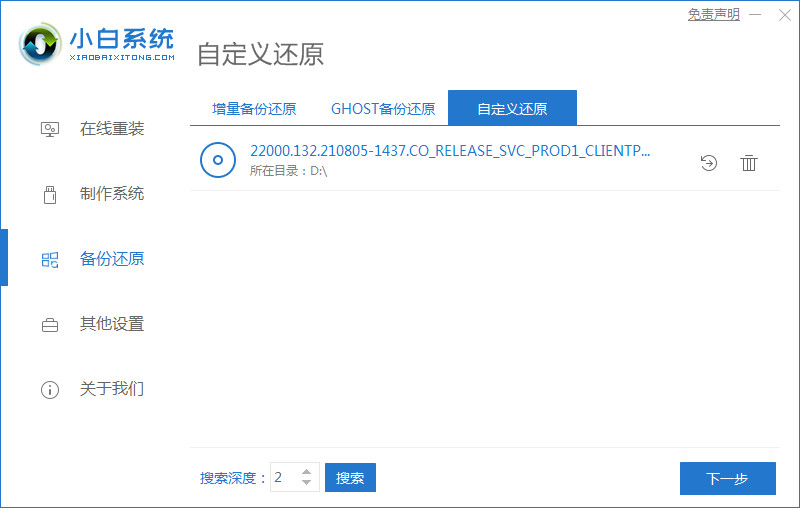
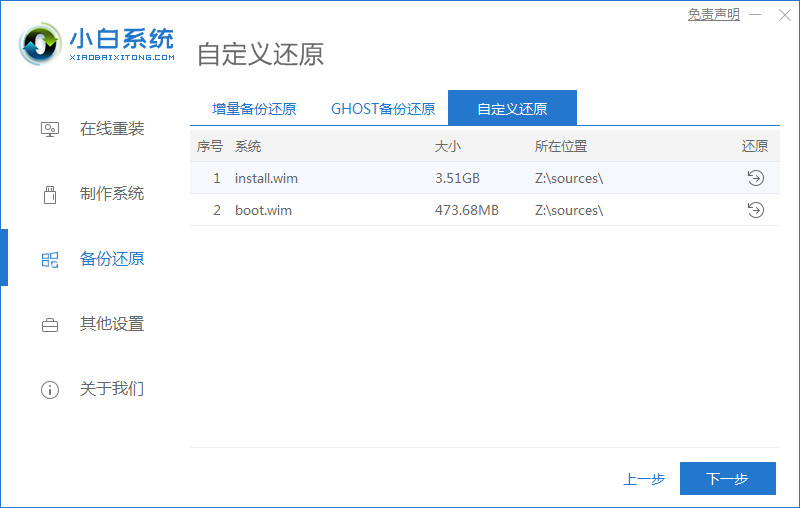
2、选择软件后系统开始下载系统镜像文件,注意电脑不要断电断网。
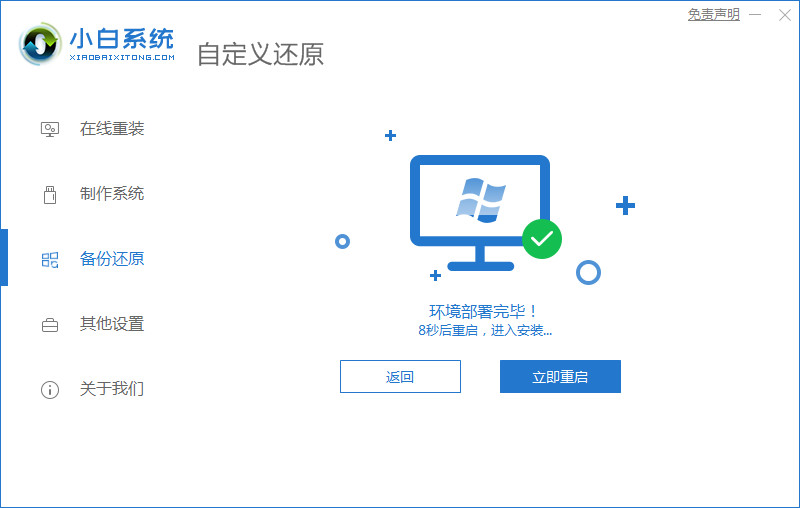
3、环境部署完毕,点击重启电脑。
4、选择第二个选项进入PE界面。

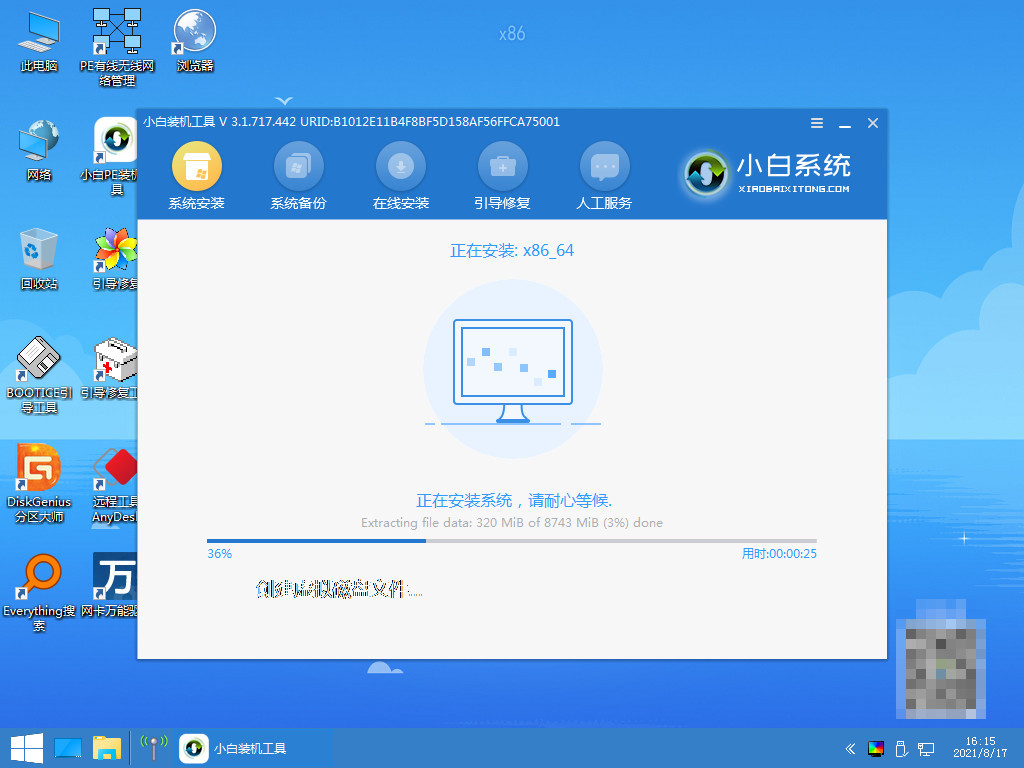
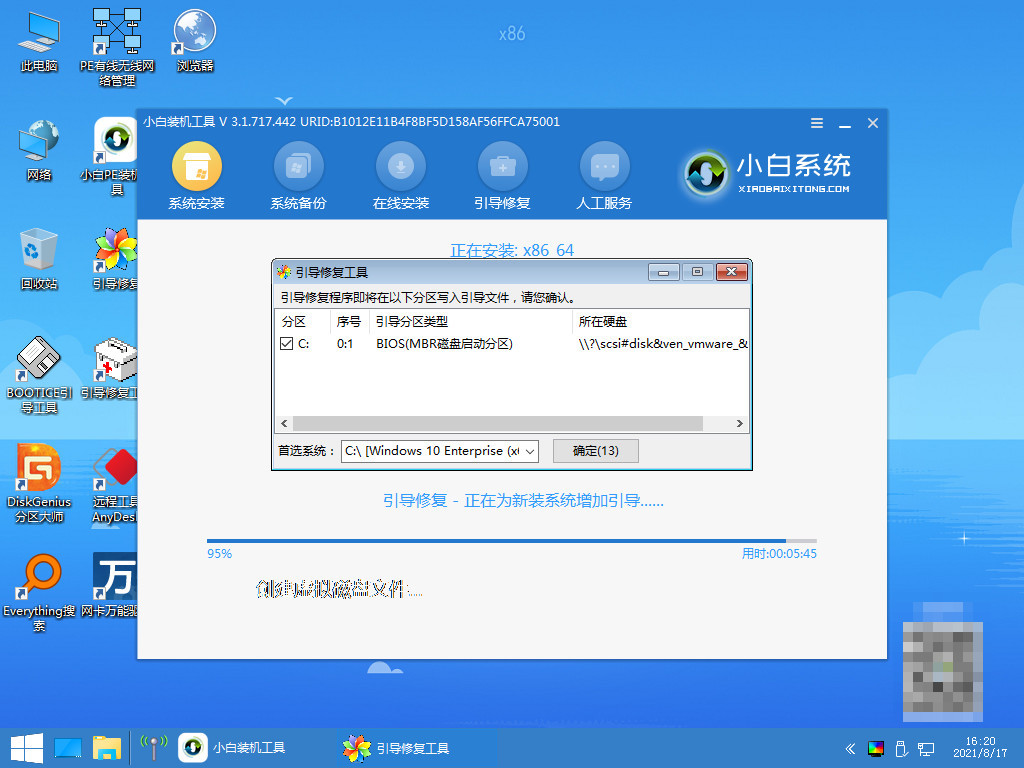
5、在pe系统打开装机工具进行安装,耐心等待即可。
6、系统安装完成后再次选择重启电脑。
7、进入windows11系统界面,windows11系统重装成功。

总结
1、下载小白软件,选择win11系统;
2、环境部署完毕,重启电脑;
3、重启后进入pe系统安装;
4、安装系统后再次重启。
上一篇:笔记本如何重装系统win11正式版
下一篇:教你用u盘怎么装系统win11
猜您喜欢
- windows11专业版激活码永久激活密钥分..2022/01/27
- win11鼠标键盘失灵 win11鼠标键盘无法..2022/02/11
- win11系统apk文件怎么打开的教程..2021/10/30
- 笔记本windows11怎么升级的教程-win11..2022/01/04
- windows11下载有多大的详细介绍..2022/01/20
- msdnwin11ghost系统怎么下载的教程..2022/02/15
相关推荐
- 演示win11护眼模式怎么设置 2021-09-11
- win11wifi无法连接网络怎么办.. 2022-02-22
- win11怎么安装ppt的详细步骤图解.. 2021-09-06
- win11 u盘安装 文件保留如何操作.. 2022-02-17
- 电脑系统怎么装windows11 2022-04-27
- win11电脑风扇声音大怎么办 2021-12-03

