
win11电脑重装系统步骤
- 分类:win11 发布时间: 2022年09月05日 10:16:00
win11电脑重装系统步骤并不难,不论是在线重装还是u盘重装都可以利用重装系统工具,那么就以u盘重装为例子给大家演示win11电脑重装系统步骤,接着看下去吧。
工具/原料:
系统版本:windows11系统
品牌型号:联想小新air14
软件版本:小白一键重装系统、一个8g以上的空白u盘
方法/步骤:
方法一、小白一键重装系统u盘重装win11
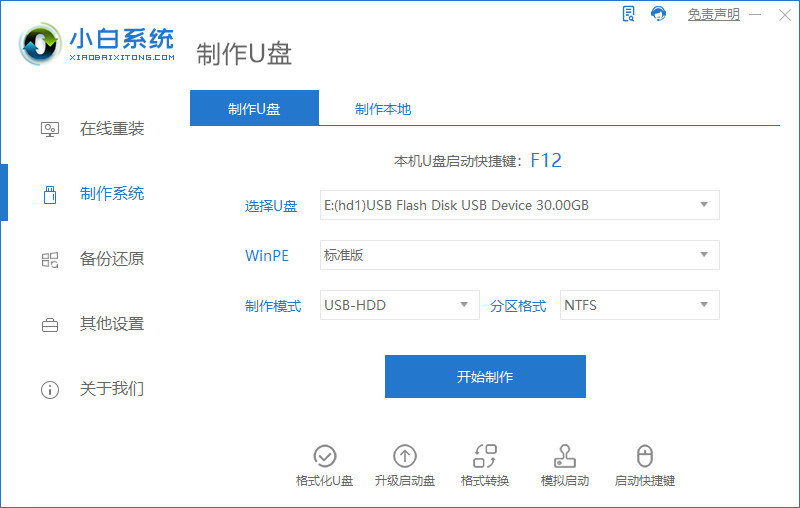
1、在电脑上搜索安装小白一键重装系统软件并下载,打开软件插入空白u盘,选择制作系统模式点击开始制作。
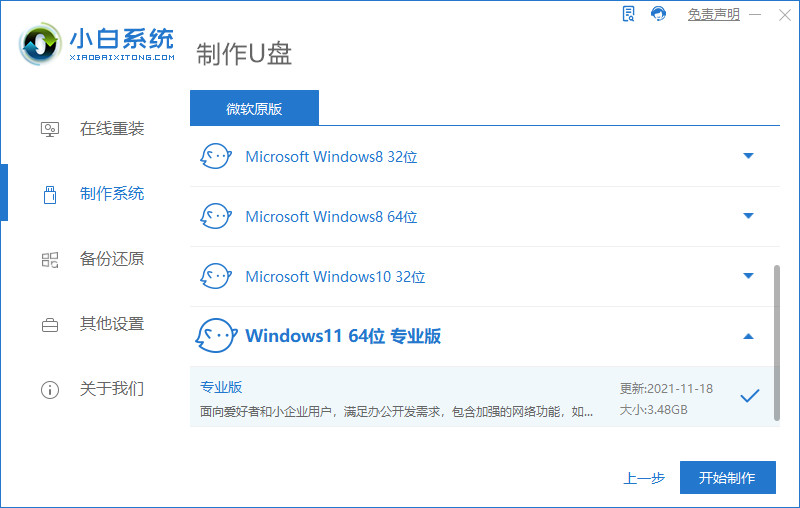
2、我们选择windows11 64位 专业版后点击开始制作。
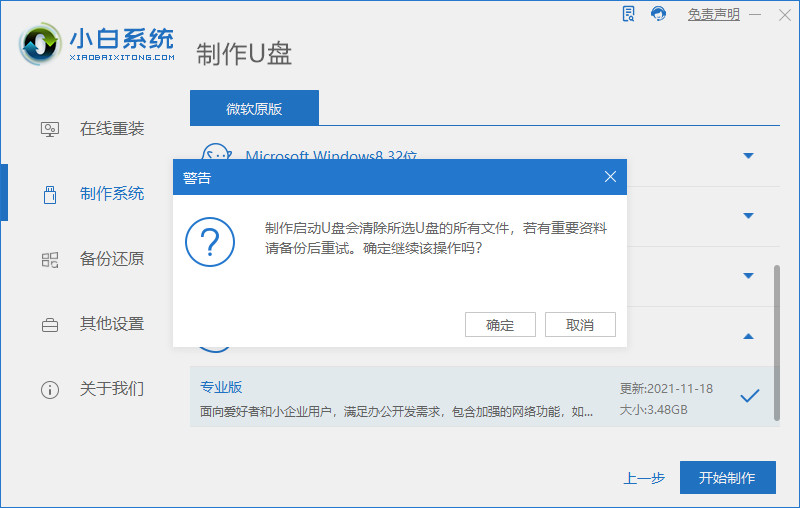
3、在制作u盘前要提前备份好重要文件哦!防止文件丢失。
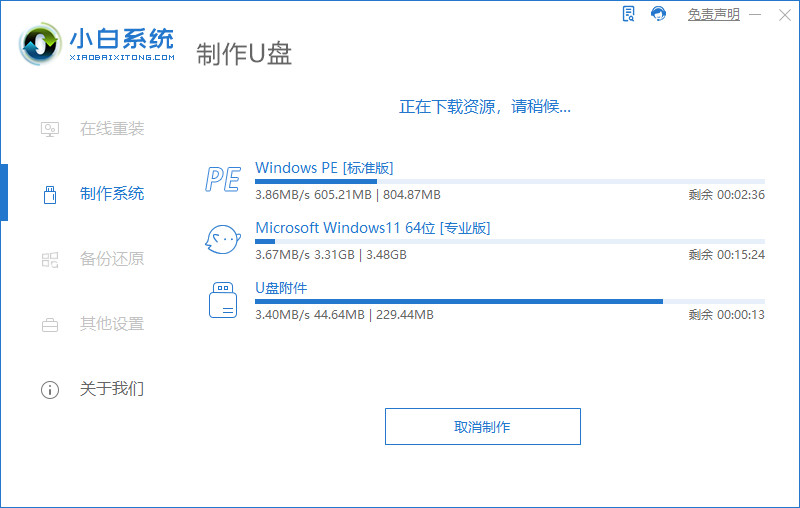
4、耐心的等待电脑制作u盘。
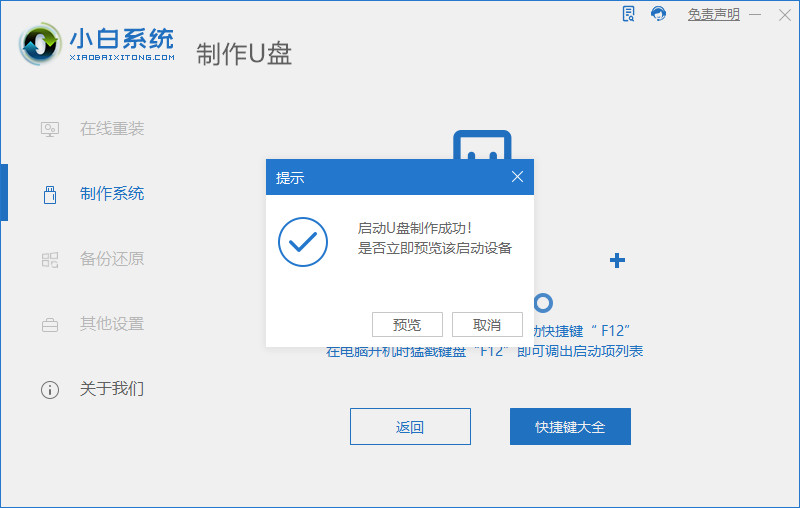
5、u盘启动盘制作工具完成,我们点击预览。
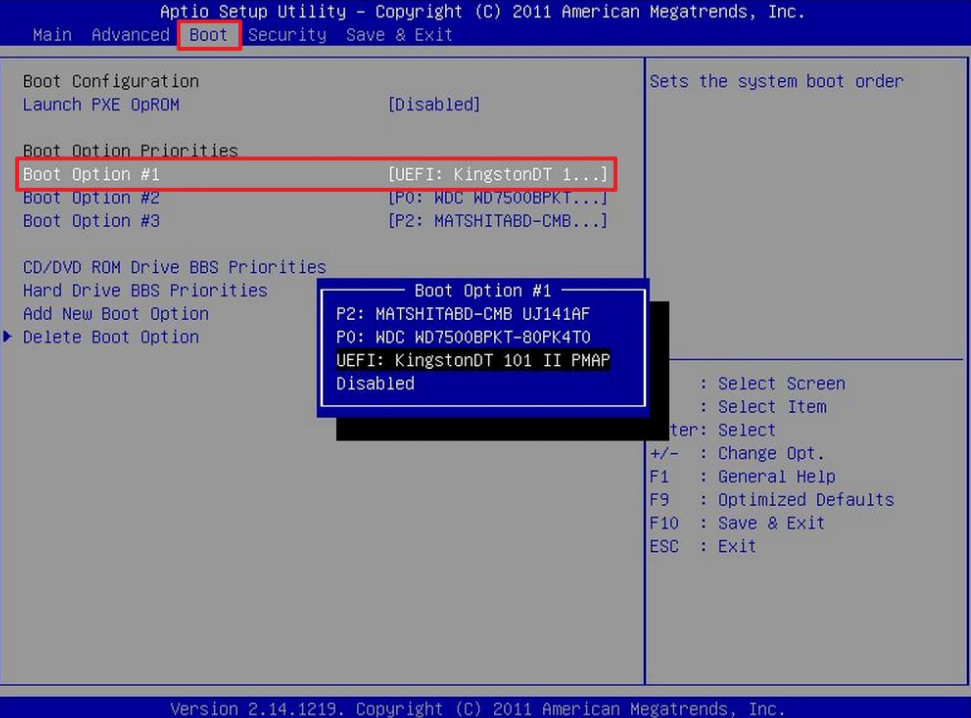
6、进入页面后在Boot里选择Boot Option #1,随后再选择UEFI:KingstonDT 101 II PMAP。
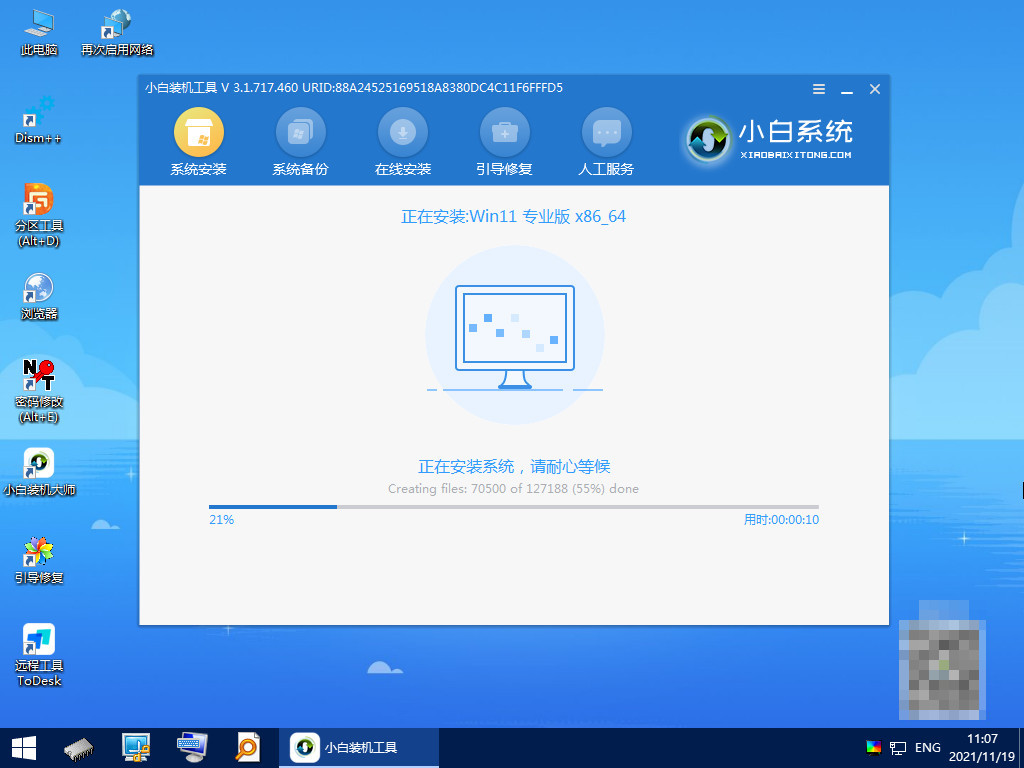
7、继续耐心等待软件安装win11系统。
8、安装完毕后点击立即重启。
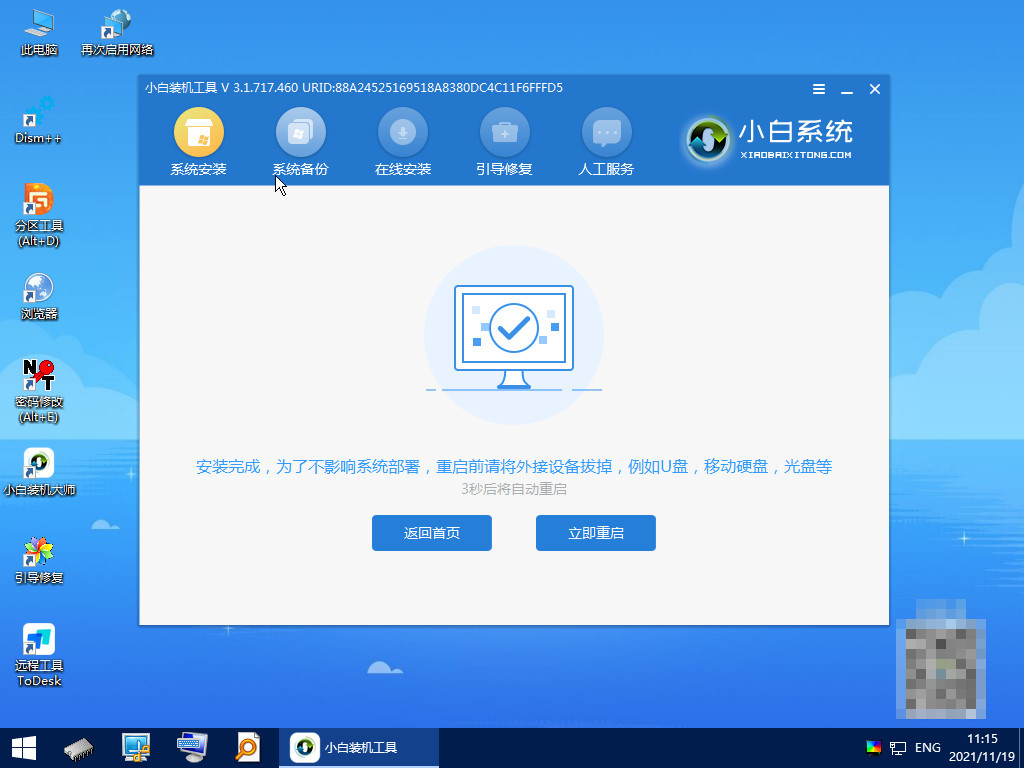
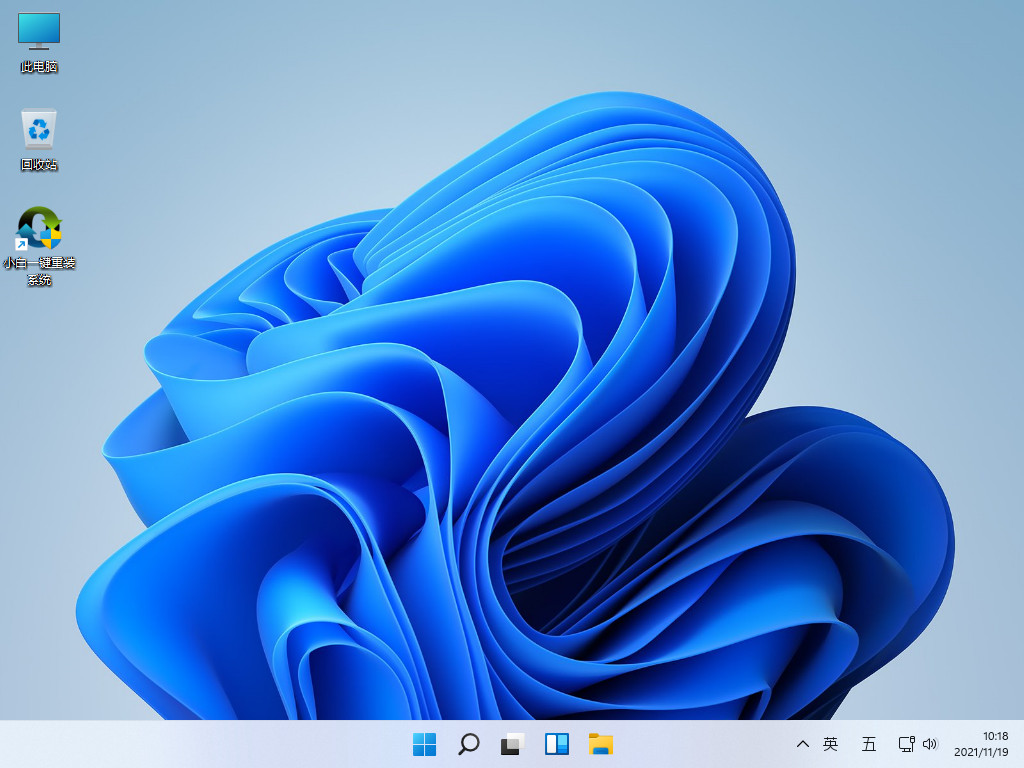
9、重启后进入win11系统桌面,使用u盘启动盘制作工具安装系统就完成啦。
总结:
安装小白一键重装系统软件,插入u盘后点击制作;
选择windows11 64位 专业版,再点击制作;
等待u盘制作,制作完成点击预览;
进入页面后在Boot里选择Boot Option #1,随后选择UEFI:KingstonDT 101 II PMAP;
选择后继续等待软件安装,安装完后点击重启;
进入win11系统菜单,使用u盘启动安装系统完成。
操作起来一点都不难哦,快来试试吧。
上一篇:windows11任务管理器怎么打开
下一篇:返回列表
猜您喜欢
- win11小任务栏后时间被挡住显示不全怎..2022/06/27
- win11触摸键盘怎么用的详细介绍..2022/01/22
- win11怎么升级正式版的步骤教程..2022/02/23
- win11系统配置要求2022/07/01
- 雨林木风最新win11系统64位下载地址..2022/02/08
- win10 win11双系统怎么安装的教程..2021/12/23
相关推荐
- ie浏览器怎么升级到11版本 2022-08-31
- win11麦克风没声音怎么设置 2022-04-05
- 小白系统最新win11系统64位下载地址.. 2022-02-08
- win11更新推送怎么获取 2022-02-25
- win10怎么更新win11正式版 2021-12-02
- win11系统怎么退回win10方法介绍.. 2021-12-10


