
u盘制作盘重装系统win11步骤
- 分类:win11 发布时间: 2022年09月06日 09:42:00
u盘制作盘重装系统win11步骤是很简单的,因为现在重装系统软件很好操作,就算是不熟悉电脑的朋友也可以完成自己重装系统,具体步骤如下,我们接着看下去吧。
工具/原料:
系统版本:windows11系统
品牌版本:华硕灵耀14
软件版本:小白一键重装系统、一个8g以上的空白u盘
方法/步骤:
方法一、使用小白软件u盘重装系统
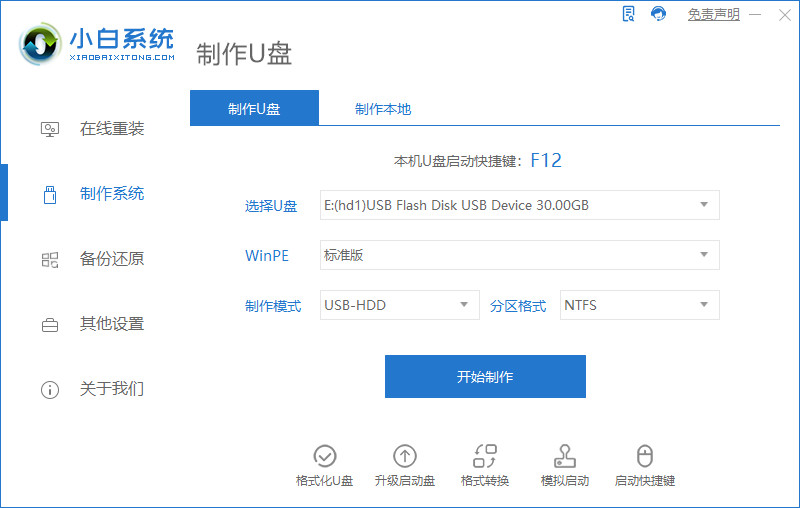
1、在电脑上搜索安装小白一键重装系统,插入空白u盘,选择制作系统模式点击开始制作。
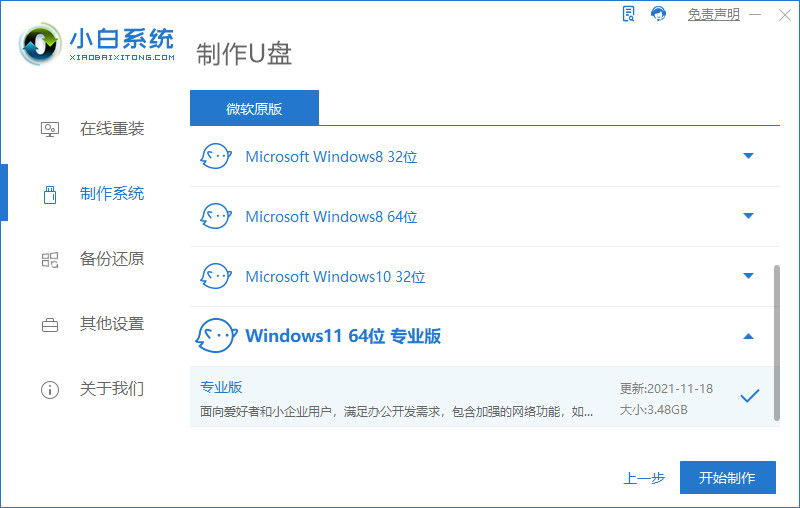
2、选择windows11 64位 专业版后点击开始制作。
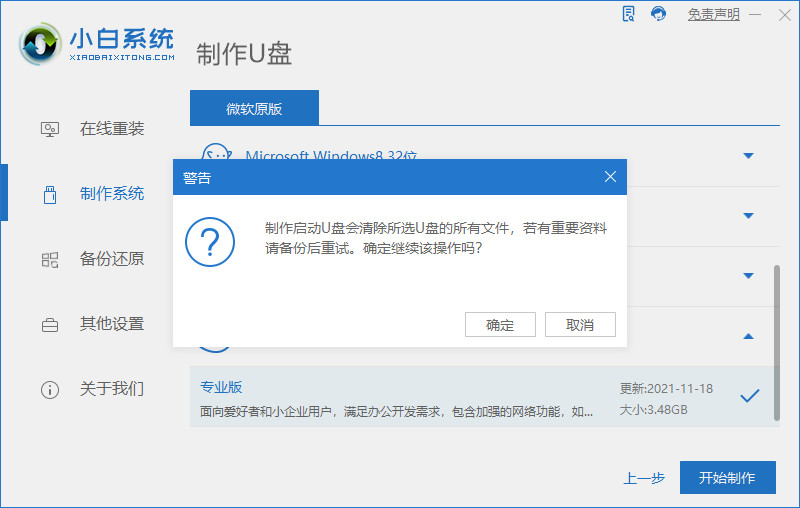
3、在制作u盘前要提前备份好重要文件,防止文件丢失。
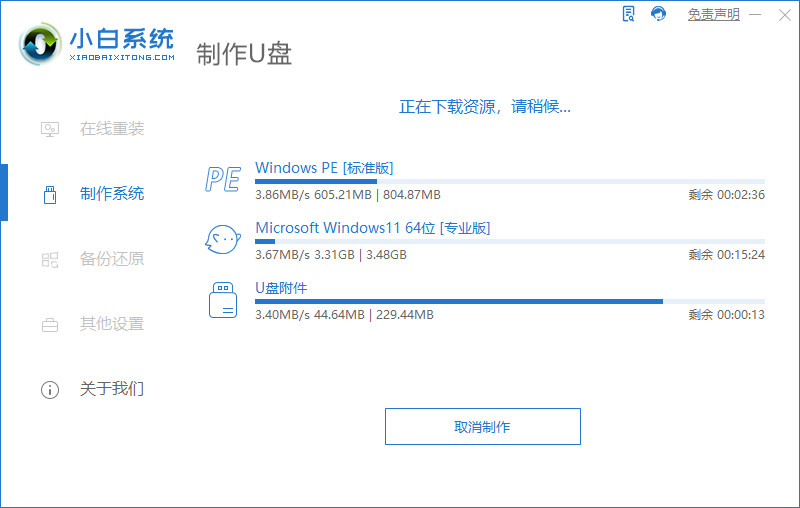
4、等待电脑制作u盘。
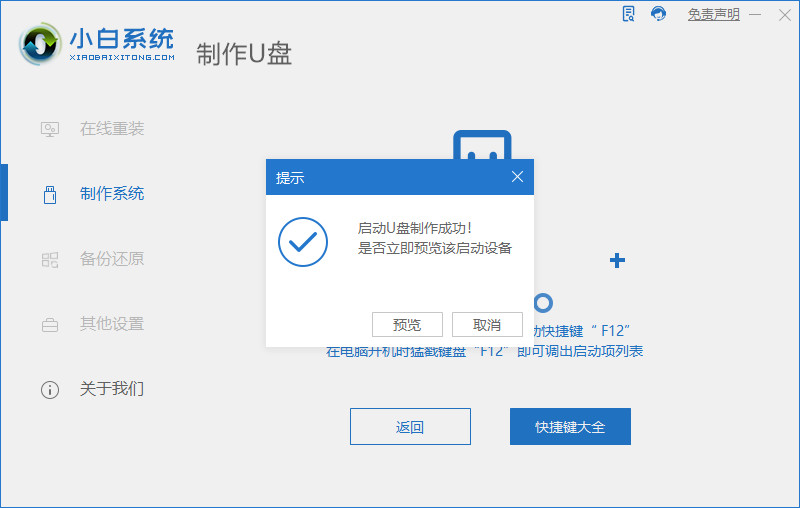
5、启动u盘制作完成,点击预览。
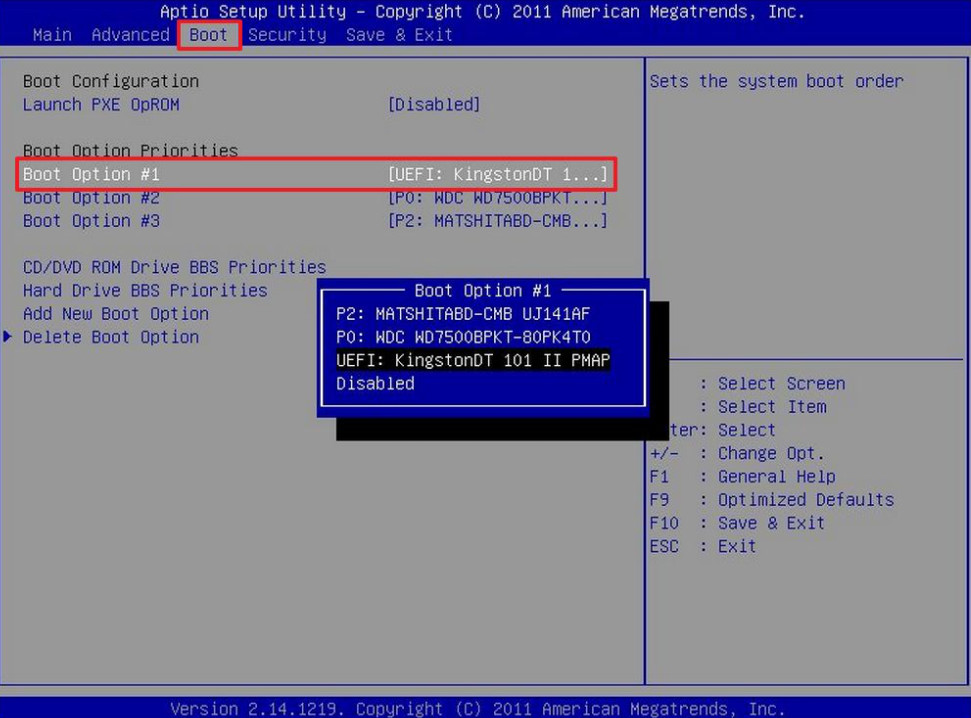
6、进入页面后在Boot里选择Boot Option #1,随后选择UEFI:KingstonDT 101 II PMAP。
7、等待软件安装win11系统。
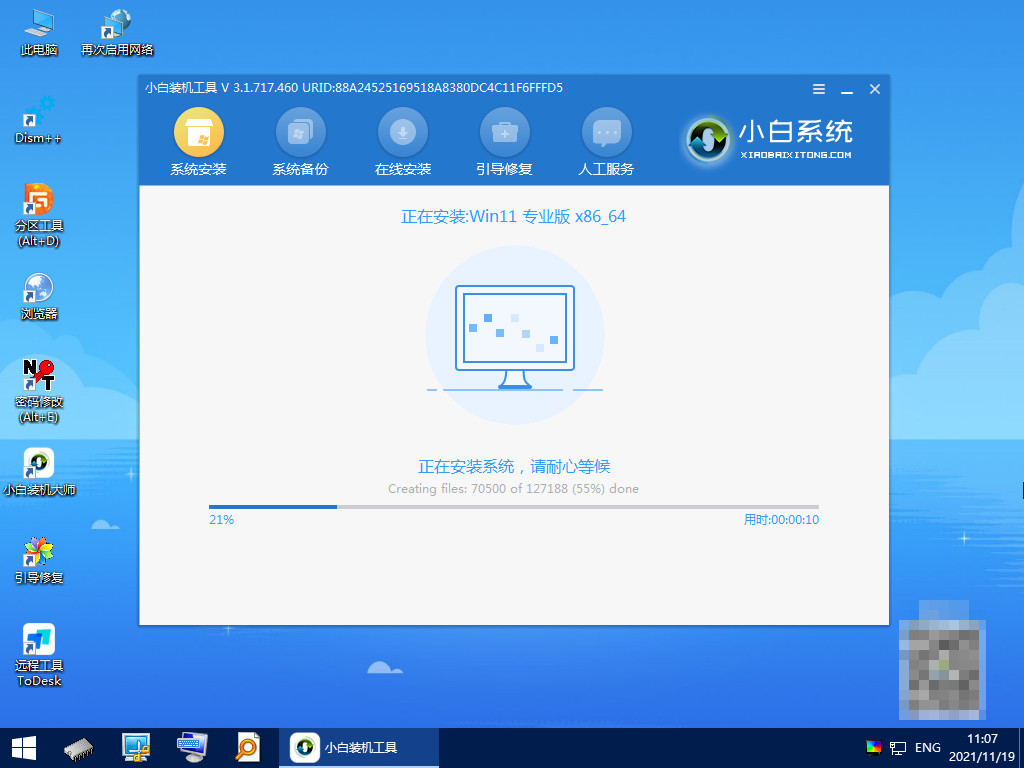
8、安装完毕后点击立即重启。

9、重启后进入win11系统桌面,重装系统完成。

总结:
安装小白一键重装系统软件,插入u盘点击制作;
选择需要安装的版本,再点击制作;
等待u盘制作,制作完成点击预览;
进入页面后在Boot里选择Boot Option #1,随后选择UEFI:KingstonDT 101 II PMAP;
选择后继续等待软件安装,安装完后点击重启;
进入win11系统菜单,使用u盘启动安装系统完成。
以上就是win11u盘装系统步骤图解啦,希望对大家有帮助。
上一篇:不符合win11硬件要求时win11怎么升级
下一篇:返回列表
猜您喜欢
- win11怎么退回win10系统使用2021/12/27
- win11鼠标灵敏度怎么调的步骤教程..2021/08/27
- 如何一键重装win11系统2022/06/29
- win11怎么升级到22000版本系统..2022/01/09
- 微软原版系统win11高性能模式怎么开..2021/09/10
- win11的控制中心在哪的介绍2022/02/17
相关推荐
- windows11怎么下载到u盘安装的教程.. 2022-01-07
- windows11系统正版官网下载安装的教程.. 2022-01-03
- win11更新黑屏的解决方法 2022-03-30
- win11怎么安装安卓apk教程 2021-09-27
- win10怎么安装win11系统的教程-win11.. 2022-01-10
- Windows11正式版镜像iso下载 2022-01-13


