
win11正式版怎么退回win10
- 分类:win11 发布时间: 2022年09月19日 10:12:03
应该有很多用户把win10系统升级到win11系统了吧,但是在使用的过程中又觉得win11系统的体验感不太好,所以想要用回原来的win10操作系统,但是自己不知道win11正式版怎么退回win10?下面小编就给大家分享一下win11正式版怎么退回win10的教程。
工具/原料:
系统版本:windows11系统、windows 10系统
品牌型号:联想Thinkpad X270
方法/步骤:
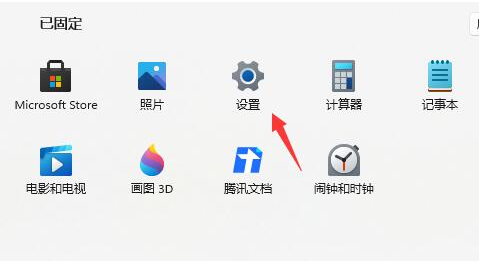
1、点击开始菜单,点击设置。
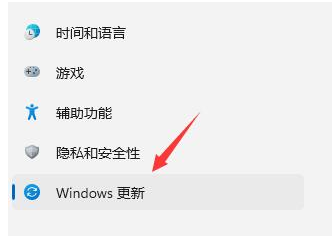
2、在设置面板界面中,找到Windows更新。
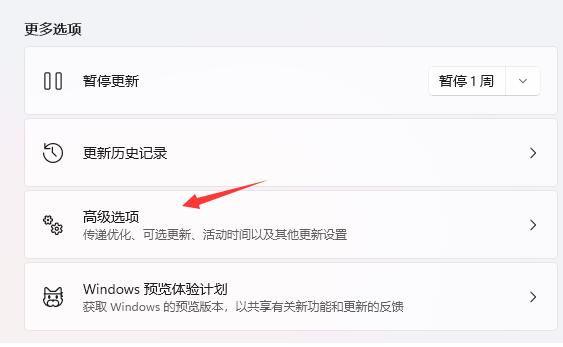
3、在Windows更新界面中,点击高级选项。
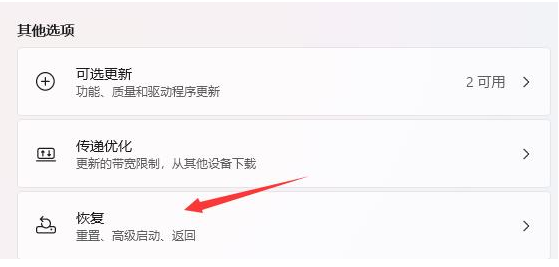
4、点击恢复,点击其中的“返回”就可以退回win10啦。
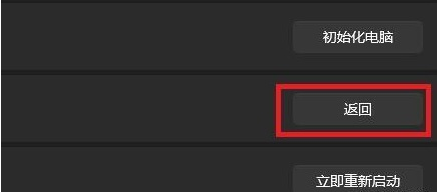
5、再点击历史windows系统版本右侧出现的“返回”。
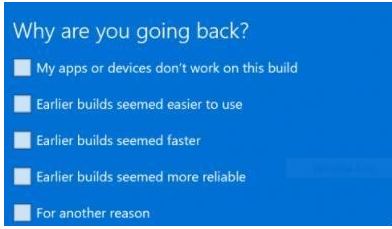
6、选择一个回退的理由,不选的话也可以直接跳过。
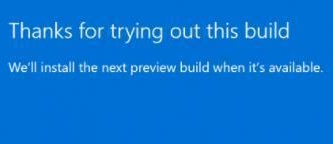
7、然后会有一些提示注意事项,阅读完成等待一会儿就可以退回win10系统。
总结:
以上就是win11正式版怎么退回win10的教程啦,希望对大家有帮助。
上一篇:如何重装电脑系统win11专业版
下一篇:返回列表
猜您喜欢
- 笔记本更新win11后开机黑屏2021/12/16
- 屏幕亮度怎么调win11系统调节方法..2022/04/07
- win11关机后主机还在运行怎么回事..2022/03/23
- win11一直自动关机重启怎么解决 win11..2022/02/11
- windows11右键太宽的解决教程..2022/02/26
- 电脑怎么获取win11推送2022/03/13
相关推荐
- windows10电脑u盘重装win11教程.. 2021-11-28
- win11正式版怎么安装安卓app 2022-06-07
- 安装win11如何设置BIOS的步骤教程.. 2021-09-23
- win11退回win10会清除数据吗的介绍.. 2021-12-18
- 小编教你windows11se怎样下载 2022-02-01
- 非uefi安装win11的步骤教程 2021-10-14


