
电脑重装系统教程win11
- 分类:win11 发布时间: 2022年10月26日 14:07:48
当我们在使用win11系统遇到一些难以解决的故障问题时,就需要重装系统进行修复解决,不过很多小伙伴都不清楚电脑如何重装系统,大家别担心,小编这就把电脑重装系统教程分享给大家。
工具/原料:
系统版本:Windows 11系统
品牌型号:联想ThinkPad
软件版本:小白三步装机版v2290
方法/步骤:
使用小白三步装机版重装系统教程:
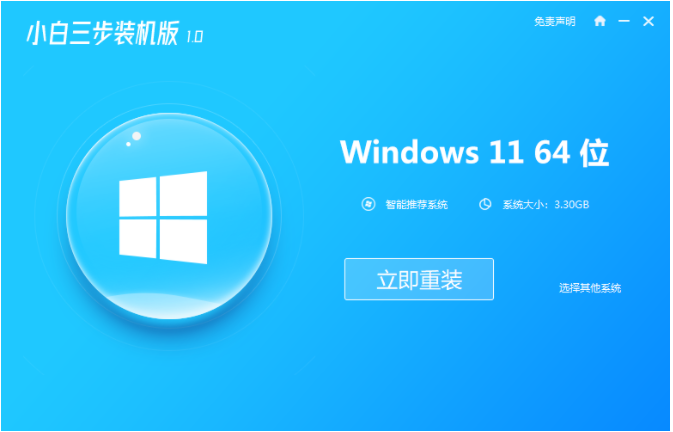
1. 电脑如何重装系统?首先下载安装“小白三步装机版”工具并打开,选择win11系统进行下载安装,接着点击“立即重装”。
2.装机工具此时将会开始下载安装win11系统,大家耐心等待下载完成。
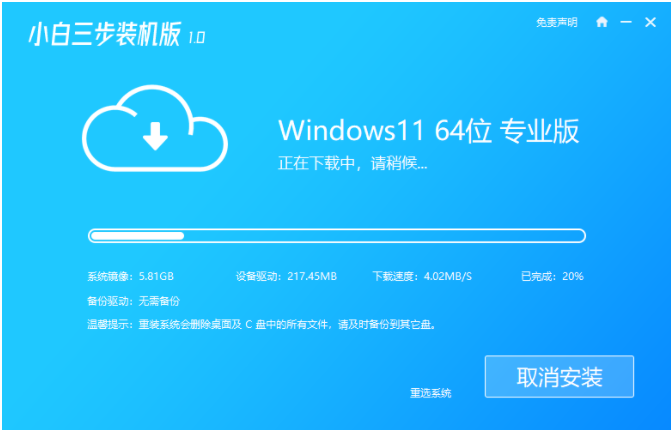
3.系统下载完成之后,点击立即重启。

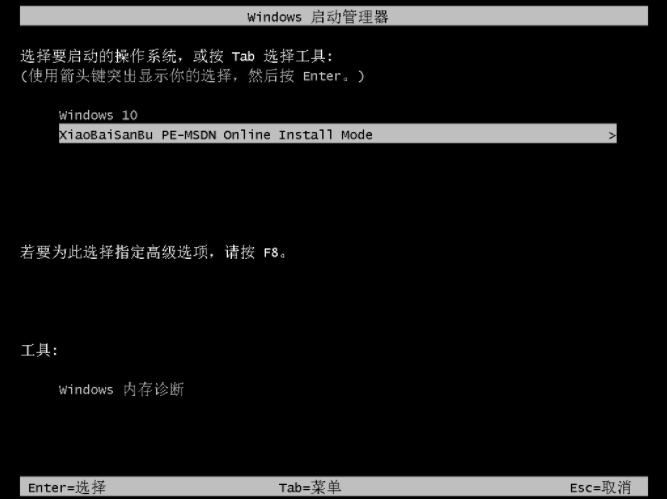
4.重启电脑之后进入到启动管理的界面时,选择第二个选项进入pe系统。
5.装机工具此时将会自动进行系统的安装操作。
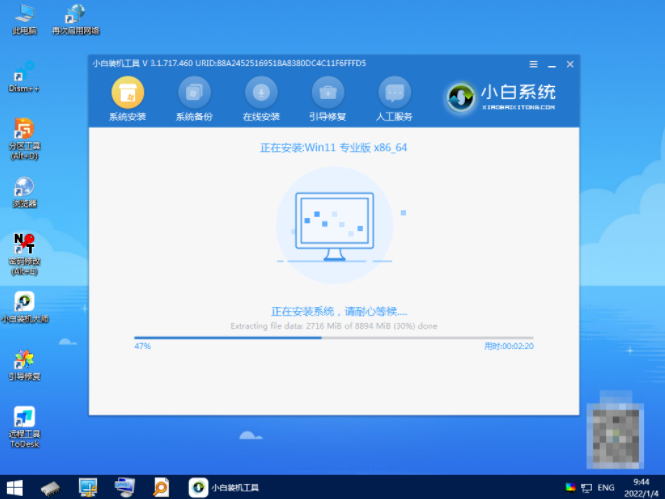
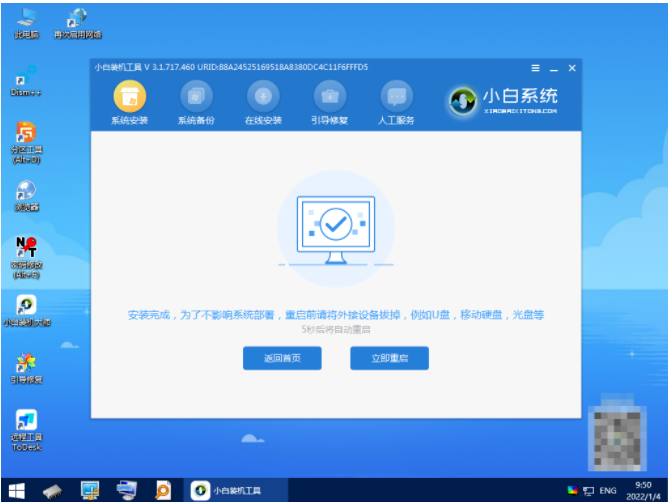
6.系统安装完成之后,再次点击“立即重启”,直至进入新的操作页面时就说明重装win11系统完成啦。
总结:
1、打开“小白三步装机版”工具,点击“立即重装”;
2、系统下载完成后,重启电脑选择第二个选项进入;
3、系统安装完成后,再次点击“立即重启”;
4、最后重启电脑就代表重装win11系统成功啦。
上一篇:电脑怎样重装系统win11
下一篇:返回列表
猜您喜欢
- win11下载路径怎么设置2022/05/16
- 惠普win11怎么升级的教程2022/02/24
- 教大家win11怎么关闭自动更新功能..2021/09/07
- win11wifi不可用的解决方法2022/02/25
- 升级win11系统会保留原来的文件吗..2021/12/22
- 新电脑win11怎么退回win10的方法..2022/06/01
相关推荐
- win11和win10区别介绍 2021-12-23
- win11关机界面是黑色的怎么办.. 2022-02-16
- win11怎么升级专业版的教程 2022-03-03
- 微软windows11下载安装教程 2022-02-28
- 电脑系统重装windows11的方法.. 2022-04-01
- win11重装回win10的方法 2021-12-20



