
电脑win11控制面板快捷键是什么
- 分类:win11 发布时间: 2022年10月27日 18:03:20
win11系统跟之前的windows10操作系统其实有很多的不同之处,相关的一些基础操作可能也有一些不同之处,因此很多小伙伴不知道怎么使用win11系统。有些用户还不知道如何打开win11控制面板,下面小编就给大家介绍下win11控制面板快捷键是什么吧。
工具/原料:
系统版本:windows11系统
品牌型号:戴尔灵越14
方法/步骤:
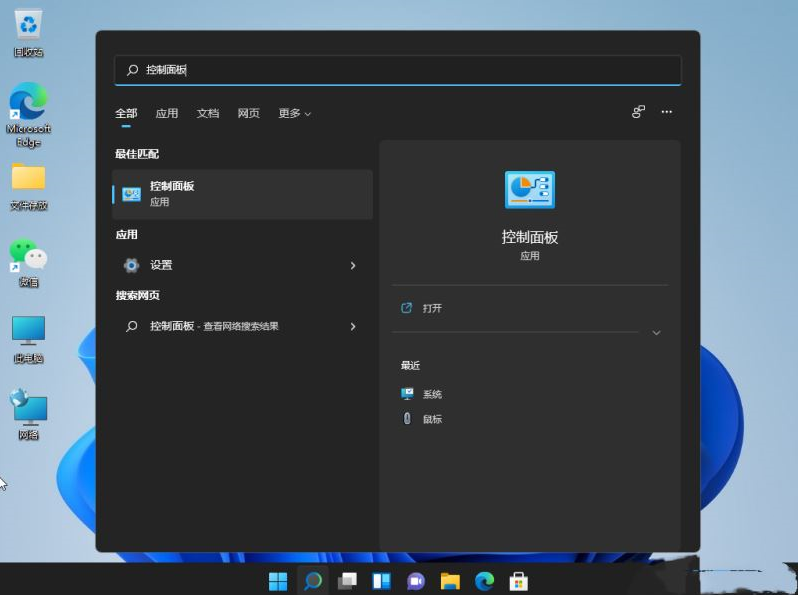
方法一:使用Win11搜索功能打开控制面板
同时按【 Win + S 】快捷键,或鼠标点击任务栏上开始图标旁的【搜索】,在打开的搜索框界面中输入【控制面板】,即可成功打开【控制面板应用】。
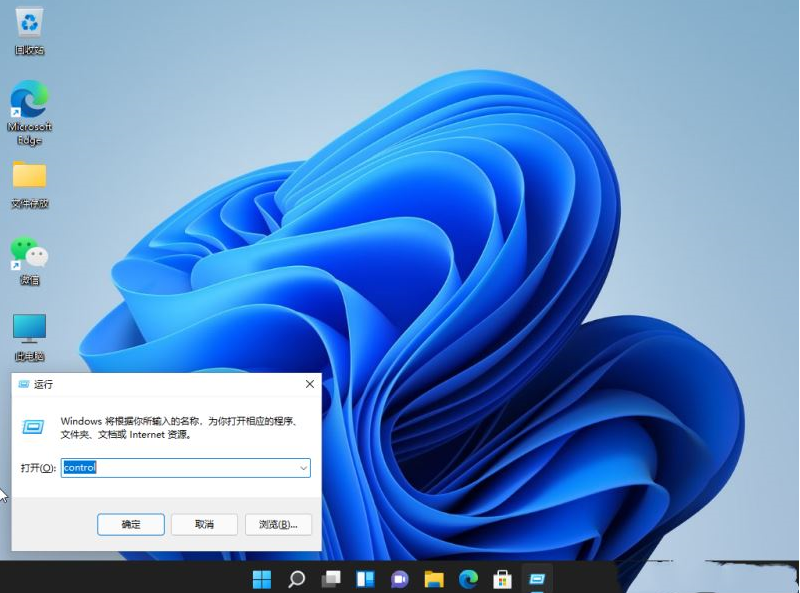
方法二:使用命令打开控制面板
直接使用快捷键:同时按Win+R,打开运行菜单界面后输入【control】命令,点击确定或按回车,即可快速打开控制面板。
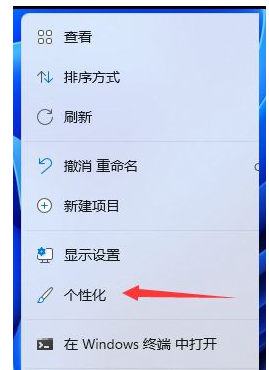
方法三:桌面显示控制面板图标
1、首先在win11系统桌面空白处鼠标右键,在右键菜单栏界面中点击【个性化】。
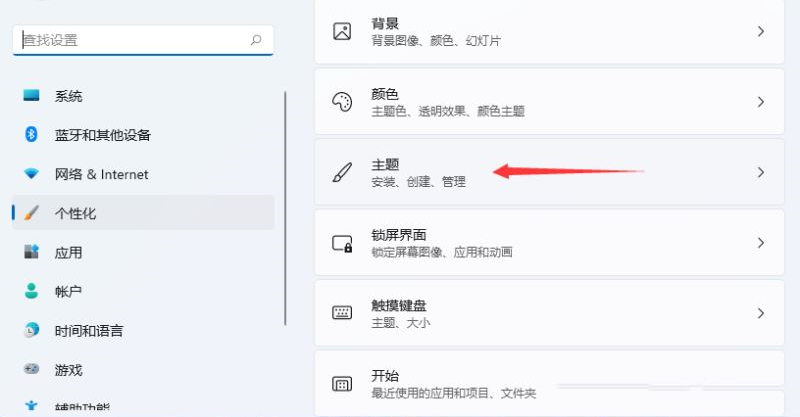
2、在个性化设置界面中,点击【主题】。
3、找到【桌面图标设置】选项并点击进入。
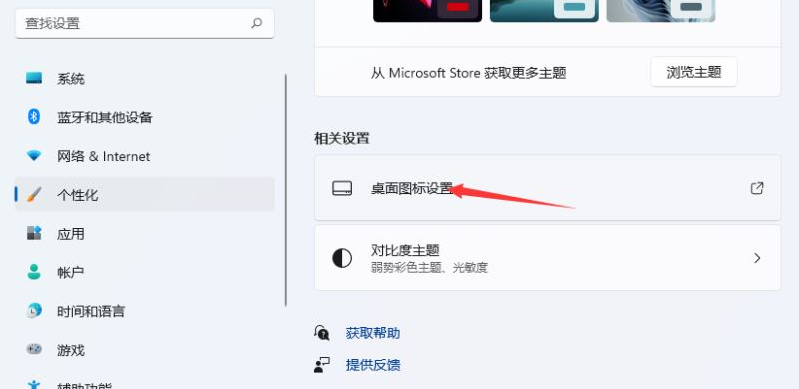
4、接着我们即可【勾选控制面板】,点击【应用确定】即可成功打开。

方法四:创建快捷方式打开控制面板
1、在win11桌面空白处鼠标【右键】,选择【新建快捷方式】进入其中。

2、创建快捷方式窗口界面,请键入对象的位置,接着输入【explorer shell:ControlPanelFolder】进入【下一页】。

3、输入快捷方式的名称,输入【控制面板】,鼠标点击【完成】创建快捷方式。
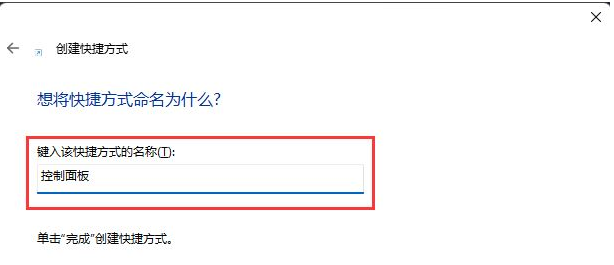
4、鼠标【右键】点击刚创建的控制面板快捷方式,接着选择【属性】。

5、在【快捷方式】选项卡界面下设置快捷键,即可成功使用快捷键打开控制面板。
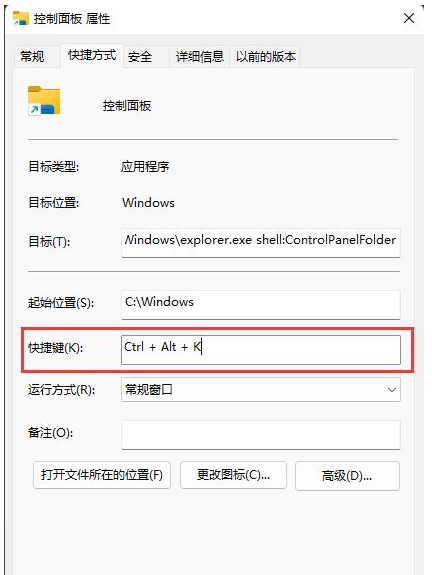
方法五:文件资源管理器中打开控制面板
首先打开桌面的此电脑,进入【文件资源管理器】鼠标点击此电脑左侧的【向下小箭头】,在展开的列表界面中选择【控制面板】打开。

总结:
1、使用Win11搜索功能打开控制面板;
2、使用命令打开控制面板;
3、桌面显示控制面板图标;
4、创建快捷方式打开控制面板;
5、文件资源管理器中打开控制面板。
猜您喜欢
- win11安装教程图解(绕过tpm)2021/11/27
- Windows11激活码2021全新版2022/02/18
- win11 cad是否能安装的介绍2022/01/30
- 怎样更新Windows11系统的详细步骤教程..2022/02/15
- 联想拯救者windows11有必要升级吗..2021/12/13
- Windows11触摸板怎么打开2022/02/24
相关推荐
- 电脑系统怎么重装win11步骤 2022-05-28
- win11开机桌面假死的解决教程.. 2022-02-16
- win11任务栏无响应官方解决办法.. 2022-05-30
- win11几种版本之间的区别 2021-08-09
- 电脑win11分区教程 2022-01-28
- 详解cpu不支持win11怎么升级 2022-01-29



