
电脑重装系统教程win11
- 分类:win11 发布时间: 2022年11月21日 11:52:28
虽然电脑给我们的工作、学习、生活带来了很多便利,但是在使用电脑的过程中也会出现很多的故障。 最近有些朋友电脑win11出现故障需要重装,但是又不知道怎么在电脑上重装win11系统。 下面小编就给大家讲讲电脑重装系统教程。
win11系统已经正式上线,很多小伙伴都想尝试一下。 最近有用户想给电脑重装win11系统,但是不知道怎么操作。 那么如何给电脑重装win11系统呢? 下面小编教大家电脑重装系统教程。
工具/材料:
系统版本:windows11系统
品牌型号:联想r9000P
软件版本:小白三步安装版1.0+石师傅系统重装V1.5.1.0
方法/步骤:
方法一:使用小白三步安装给电脑重装Win11系统
1、首先下载安装小白三步安装工具并打开,点击要安装的win11系统,点击立即重新安装。

2、此时安装的软件会自动下载windows 11系统镜像并部署环境,请耐心等待。
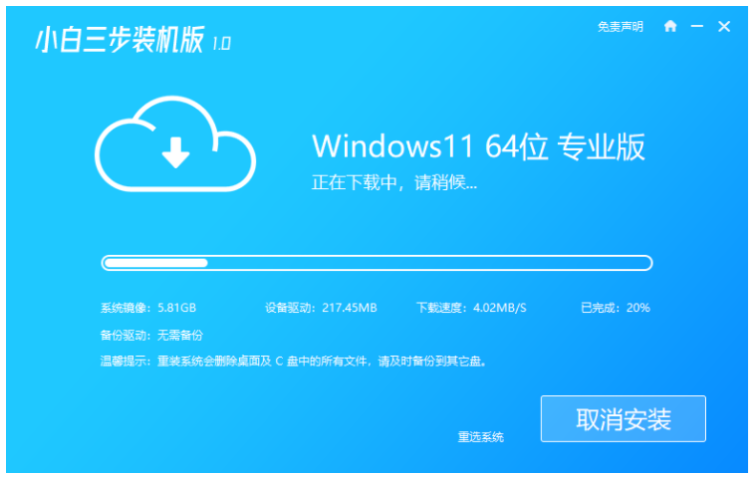
3、系统部署完成之后,点击立即重启电脑。

4、电脑进入启动项选择界面,选择小白PE系统,回车进入。
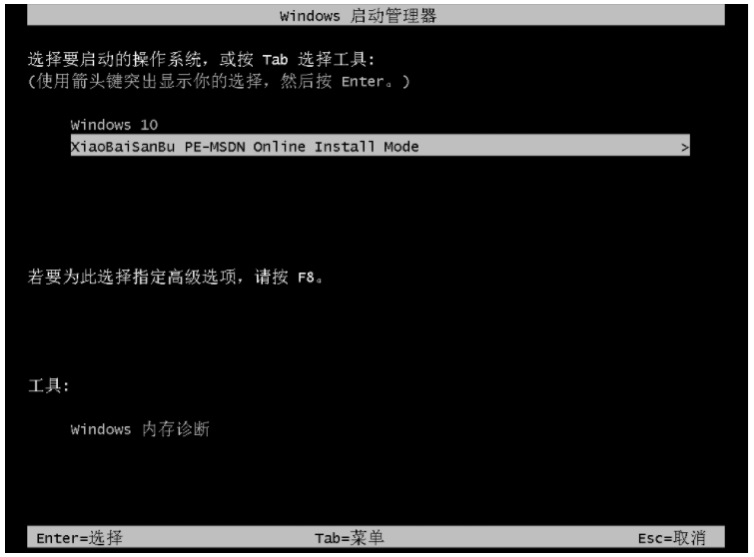
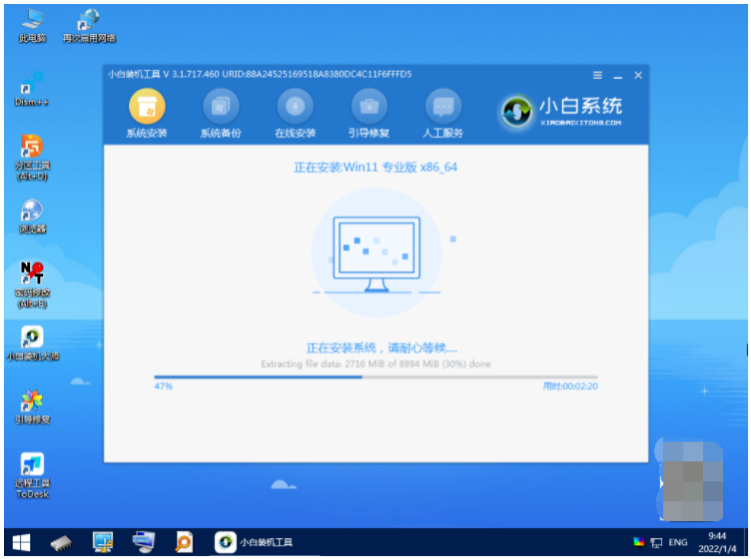
5、耐心等待小白装机工具将会自动完成win11系统的安装。
6、系统安装完成之后,再次点击立即重启电脑按钮。
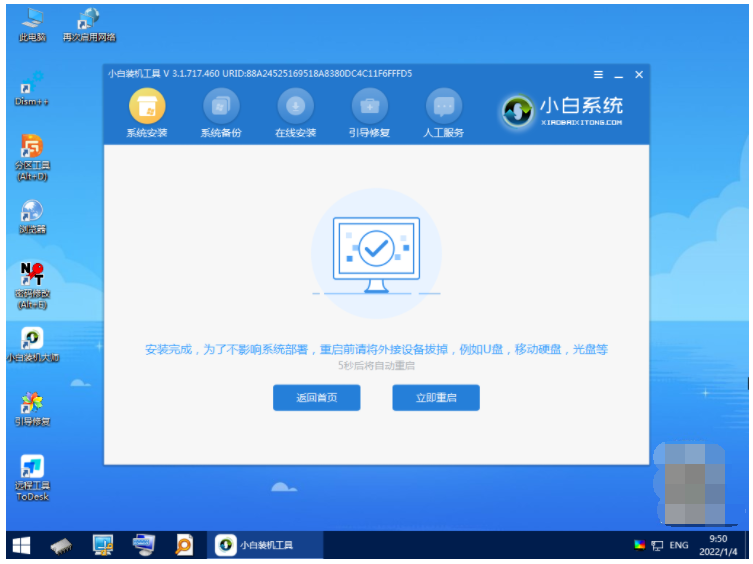
7、耐心等待进入新的win11系统界面。 完成相关设置即完成电脑重装win11系统。

方法二:用石大师重装Win11系统
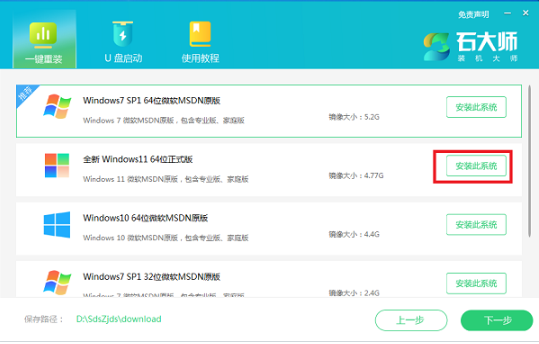
1、首先下载安装Master Stone系统重装工具到电脑,下载完成后打开选择一键重装,点击下方选择win11系统进行下一步。
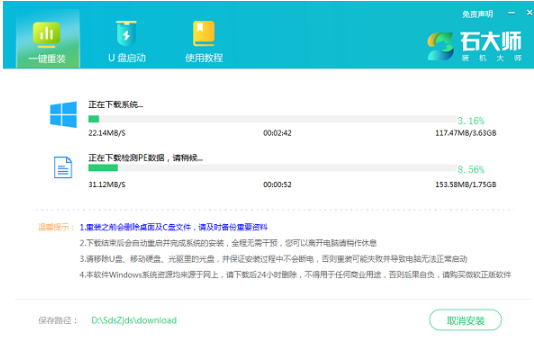
2.正在下载,请耐心等待。
3、当我们的资源下载完成之后,点击立即重启。

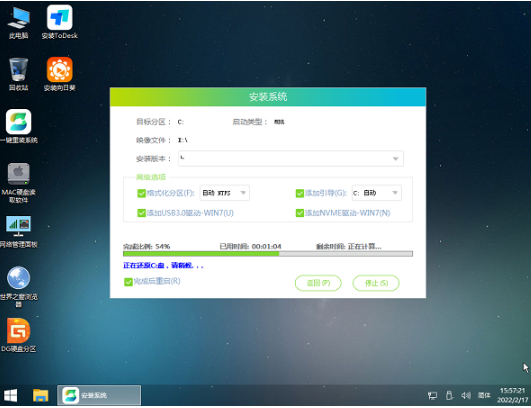
4、系统开始安装,耐心等待,注意不要中途关机。
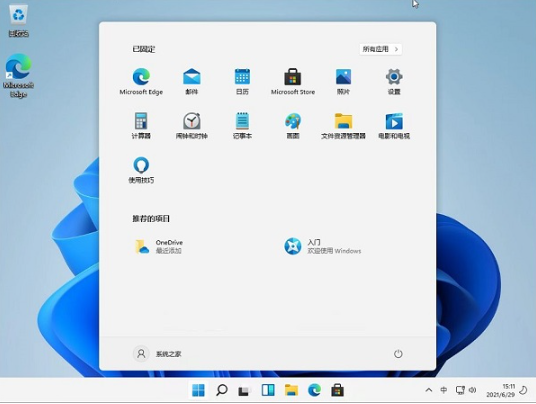
5、安装完成后,重启电脑进入桌面,进行一系列的基本设置,即可开始使用新的win11系统。
注意:安装系统前注意备份系统盘重要数据,关闭电脑杀毒软件,以免被拦截导致安装失败。
总结:
方法一:使用小白三步安装给电脑重装Win11系统
1、打开小白三步安装工具,选择win11系统进行安装;
2、下载镜像并重启电脑进入pe系统;
3、pe系统中的软件会自动安装并重启电脑;
4、重启电脑后即可正常使用,直至进入新的win11系统桌面。
方法二:用石大师重装Win11系统
1、下载大师石工具,选择win11系统下载;
2、重启电脑,继续安装系统;
3、重启电脑部署界面,直至进入win11系统。
猜您喜欢
- 重装系统win11专业版步骤教程..2022/05/18
- win11正式版系统安装的教程2022/03/08
- 重装电脑系统win11的方法步骤..2022/05/29
- win11控制面板快捷键是什么2022/09/29
- win11更新后掉帧严重怎么回事..2021/12/08
- win11系统怎么激活方法介绍2021/11/18
相关推荐
- windows11死机卡住不动如何解决.. 2022-01-27
- 电脑系统win11不能缩小任务栏吗.. 2022-06-01
- win11默认浏览器怎么设置的步骤教程.. 2021-08-27
- 怎么样重装系统win11正式版 2022-07-20
- win11系统硬件配置要求是什么.. 2021-08-12
- windows11系统怎么还原 2021-12-13



