
小白一键重装系统u盘启动教程是什么
装机吧 2022年10月31日 12:06:07
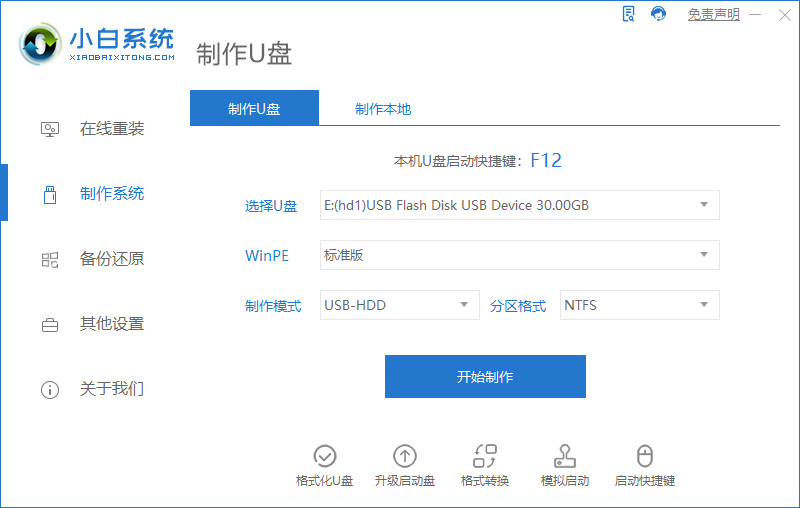
小白一键重装系统u盘启动教程是什么?当大家在使用小白一键重装系统的时候,很多人可能是想要靠U盘的方式来进行完成系统的安装,但是很多人并不知道U盘启动的教程是什么,下面小编将会提供 U盘制作以及启动的具体步骤。
工具/原料:
系统版本:Windows11
品牌型号:联想yoga13
软件版本:小白一键重装系统
方法/步骤:
方法:下载小白软件,插入U盘
1、小白一键重装系统u盘启动教程是什么,首先下载小白系统软件,接着插入U盘,利用软件在线制作U盘的方式。

2、选择自己想要的微软系统安装。

3、做好U盘内的文件保存,然后点击确定。开始制作启动U盘。

4、开始pe资源的下载。

5、开始制作启动U盘,删除设备分区。

6、制作启动盘之后,开启预览设备。

7、进入到代码页面,选择并点击boot。

8、正式安装win11.

9、安装完成后,拔掉外接U盘,准备重启电脑。

10、准备电脑的开机重启。

11、电脑重启完毕。

总结:以上就是小小白一键重装系统u盘启动教程。
喜欢22





