
装机吧 - 系统装机大师 最简单易用的系统重装工具,让我们一起装机吧!支持 Windows XP、7、8、 10 原版镜像安装。支持 U 盘 PE 制作、PE 联网等多种功能选择。
  • 立即下载
  • 已下载:1000000+
    版本:12.6.48.1900 | 大小:31MB
当前位置:首页 > 重装系统
您的位置:首页 > 重装系统
电脑怎么重装系统,电脑重装系统win11教程
装机吧 2022年10月29日 18:01:17

win11系统是微软公司新推出的一款电脑操作系统,毕竟是新系统的缘故我们在使用的过程中有时难免会遇到一些系统故障问题,需要重装系统解决,那么电脑怎样重装系统win11呢?今天,小编就把步骤教程带给大家。

工具/原料:

系统版本:Windows 11

品牌型号:戴尔DELL

软件版本:石大师系统重装

方法步骤:

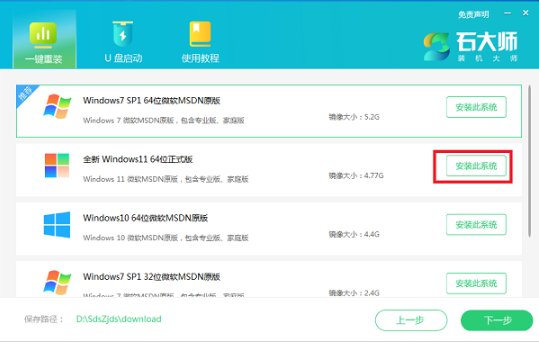
1、下载安装石大师系统重装工具到电脑上并打开,选择我们需要的win11系统,点击下一步。
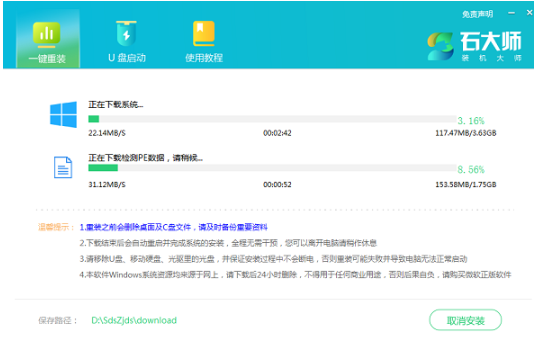
2、此时正在下载,请大家耐心等待。
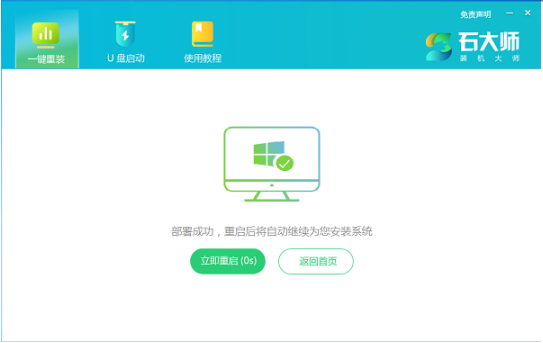
3、环境部署成功之后,点击立即重启电脑。
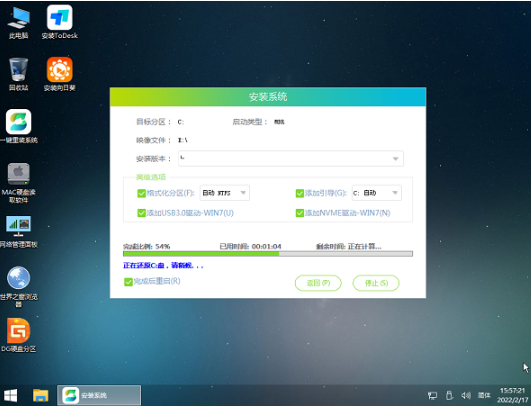
4、系统此时将会开始安装,请大家耐心等待。
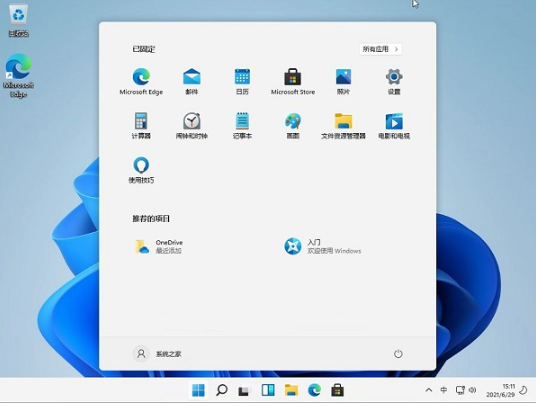
5、系统安装完成重启进入桌面,进行一系列基础设置即可正常使用全新的win11系统。
总结:

1、进入石大师工具,选择win11系统下载;

2、重启电脑之后进行安装系统;

3、重启电脑之后,进入win11系统。

喜欢22

热门搜索
相关视频
装机吧在线重装 Window 11 教程
装机吧在线重装 Window 10 教程
猜你喜欢
dell笔记本电脑重装系统的详细教程..
2021/05/26
电脑重装系统后文件还能恢复吗..
2022/05/29
笔记本电脑系统怎么重装win10..
2021/11/18
360一键装机的使用教程
2021/06/03
2021笔记本显卡天梯图
2021/06/07
教你一键装机教程
2019/04/12

电脑怎么重装系统,电脑重装系统win11教程

分类:重装系统    发布时间: 2022年10月29日 18:01:17
播放 2022年10月29日 18:01:17
Win11系统相对于Win10系统来说是最新的电脑操作系统,全新的功能吸引着广大用户,很多小伙伴也想安装体验,不过依然还有很多用户不清楚电脑怎样重装系统,那么今天,小编就把电脑重装系统win11教程带给大家。

win11系统是微软公司新推出的一款电脑操作系统,毕竟是新系统的缘故我们在使用的过程中有时难免会遇到一些系统故障问题,需要重装系统解决,那么电脑怎样重装系统win11呢?今天,小编就把步骤教程带给大家。

工具/原料:

系统版本:Windows 11

品牌型号:戴尔DELL

软件版本:石大师系统重装

方法步骤:

1、下载安装石大师系统重装工具到电脑上并打开,选择我们需要的win11系统,点击下一步。

2、此时正在下载,请大家耐心等待。

3、环境部署成功之后,点击立即重启电脑。

4、系统此时将会开始安装,请大家耐心等待。

5、系统安装完成重启进入桌面,进行一系列基础设置即可正常使用全新的win11系统。

总结:

1、进入石大师工具,选择win11系统下载;

2、重启电脑之后进行安装系统;

3、重启电脑之后,进入win11系统。

栏目:重装系统 阅读: 2019/03/19
栏目:重装系统 阅读: 2016/10/11
视频教程 更多>>
重装系统 更多>>
win10 更多>>
win7 更多>>
win8 更多>>
装机吧一键重装系统

版权所有 © 2012-2020 保留所有权利



