
不少网友都有重装win7系统的需求,但不是每个人都知道怎么安装win7系统的。有新手用户想了解如何制作u盘启动盘安装win7系统,下面就给大家演示下u盘启动盘安装win7系统教程步骤。
工具/原料:
系统版本:Windows 7
品牌型号:东芝Toshiba
软件版本:咔咔装机
方法步骤:
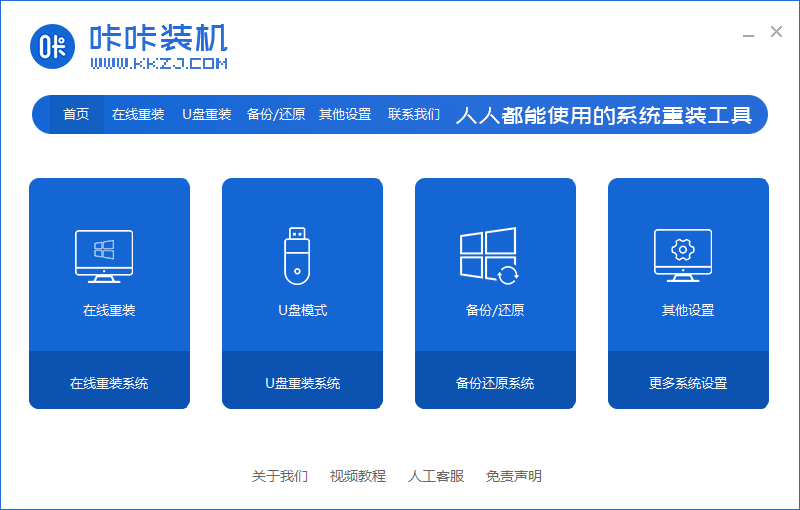
1、打开下载好的咔咔装机一键重装系统,选择U盘重装系统。

2,选择U盘模式,点击“开始制作”下一步。

3,勾选自己想要安装的操作系统,点击“开始制作”。

4,等待咔咔装机提示“启动u盘制作成功”后,我们可以先点击“预览”。

5.进入pe之后,系统自动开始安装。

6.安装完成后,系统会自动重启进入部署工作。

7.部署完成后就会进入全新的系统。安装到此结束了。享受新系统吧!

注意事项:
1、电脑必须有网络连接,官网安装要在线下载系统安装文件。重装前请务必关掉所有的杀毒软件,win10自带系统恢复出厂功能,可以先尝试通过重置功能进行系统还原。
2、重装之前请大家务必注意备份重要资料。电脑有价,数据无价——重要数据备份之后,电脑随便折腾都没问题。大不了就是重装不成功。系统软件问题多试几次总能解决的,但重要数据一旦误删想恢复回来就没那么容易了。
3、准备一个8G以上的空白U盘用做系统安装盘,最好是品牌U盘(金士顿、闪迪、爱国者之类正规渠道购买),山寨U盘因为质量和兼容性问题可能会导致莫名错误。用读卡器和TF卡(SD卡)组合也可,不过兼容性会差一点。U盘和电脑都比较新的话(支持USB 3.0和3.1),制作系统盘和安装系统的速度会快很多。
总结
以上就是如何制作u盘启动盘安装win7系统的全部文章内容,使用咔咔装机U盘重装系统可以说是简单又快捷了,如果有遇到需要用U盘重装系统的小伙伴可以参考以上步骤去操作,以上就是小编总结出来的方法,希望能帮到大家。





