
装机吧 - 系统装机大师 最简单易用的系统重装工具,让我们一起装机吧!支持 Windows XP、7、8、 10 原版镜像安装。支持 U 盘 PE 制作、PE 联网等多种功能选择。
  • 立即下载
  • 已下载:1000000+
    版本:12.6.48.1900 | 大小:31MB
当前位置:首页 > 视频教程
您的位置:首页 > 视频教程
戴尔电脑重装系统会怎么样以及如何重装系统
装机吧 2022年10月28日 12:02:42
戴尔电脑性价比与配置都还是十分不错的,但是使用时间久了之后系统运行速度难免就会变卡顿。能有效修复解决电脑变慢变卡的最好方式就是直接进行重装系统,因此今天小编要给大家带来的是戴尔电脑重装系统会怎么样以及如何重装系统的详细介绍,一起来学习吧。

工具/原料:

系统版本:windows10专业版

品牌型号:戴尔XPS 13

软件版本:装机吧一键重装系统V2290

戴尔电脑重装系统会怎么样?

答:电脑重装系统后c盘的所有数据都会丢失,其他盘的应用程序多数也无法正常运行,需要重装应用程序。

借助装机吧工具重装win10系统:

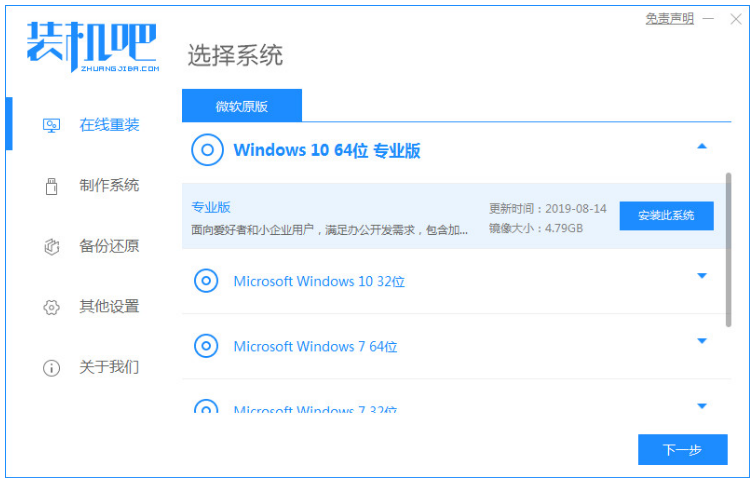
1.戴尔电脑怎么重装系统呢?首先下载安装一个装机吧一键重装系统工具,安装好双击打开这个工具,进入主页界面,选择所需要的系统进行安装。

2.正在下载我们选择好的系统,耐心等待下载完成。

3.下载完成后将会进行自动部署,点击立即重启。

4.在重启电脑的途中会进入到如以下界面,选择带有【PE-MSDN】的选项按回车进入。

5.进入 PE 系统后电脑会自动开始安装系统,耐心等待。

6.在提示修复引导中默认情况下我们选择 C 盘修复,完成后耐心等待重启。

7.最后重启电脑回到新的页面时,安装就完成了。

总结:

1、进入装机工具主页界面,选择系统安装;

2、下载完成后重启电脑进入pe系统继续安装;

3、安装完成后再次重启电脑。

喜欢22

热门搜索
相关视频
装机吧在线重装 Window 11 教程
装机吧在线重装 Window 10 教程
猜你喜欢
给电脑重装系统多少钱怎么重装系统..
2022/10/28
怎样给电脑重装系统
2022/10/26
装机吧一键重装系统win7旗舰版教程..
2019/11/06
想知道自己能给电脑重装系统吗..
2022/10/26
装机吧还原Win7系统教程
2020/10/08
电脑重装系统步骤是什么
2022/10/28

戴尔电脑重装系统会怎么样以及如何重装系统

分类:视频教程    发布时间: 2022年10月28日 12:02:42
播放 2022年10月28日 12:02:42
我们的电脑如果突然遇到了电脑系统崩溃的情况,一般都是想要立马恢复系统的样子,然后再进行工作,否则会耽误一些进程,下面是小编给大家分享的戴尔电脑重装系统会怎么样以及如何重装系统介绍,希望可以帮助到大家。

戴尔电脑性价比与配置都还是十分不错的,但是使用时间久了之后系统运行速度难免就会变卡顿。能有效修复解决电脑变慢变卡的最好方式就是直接进行重装系统,因此今天小编要给大家带来的是戴尔电脑重装系统会怎么样以及如何重装系统的详细介绍,一起来学习吧。

工具/原料:

系统版本:windows10专业版

品牌型号:戴尔XPS 13

软件版本:装机吧一键重装系统V2290

戴尔电脑重装系统会怎么样?

答:电脑重装系统后c盘的所有数据都会丢失,其他盘的应用程序多数也无法正常运行,需要重装应用程序。

借助装机吧工具重装win10系统:

1.戴尔电脑怎么重装系统呢?首先下载安装一个装机吧一键重装系统工具,安装好双击打开这个工具,进入主页界面,选择所需要的系统进行安装。

2.正在下载我们选择好的系统,耐心等待下载完成。

3.下载完成后将会进行自动部署,点击立即重启。

4.在重启电脑的途中会进入到如以下界面,选择带有【PE-MSDN】的选项按回车进入。

5.进入 PE 系统后电脑会自动开始安装系统,耐心等待。

6.在提示修复引导中默认情况下我们选择 C 盘修复,完成后耐心等待重启。

7.最后重启电脑回到新的页面时,安装就完成了。

总结:

1、进入装机工具主页界面,选择系统安装;

2、下载完成后重启电脑进入pe系统继续安装;

3、安装完成后再次重启电脑。

栏目:视频教程 阅读: 2017/10/24
视频教程 更多>>
重装系统 更多>>
win10 更多>>
win7 更多>>
win8 更多>>
装机吧一键重装系统

版权所有 © 2012-2020 保留所有权利



