
Windows11系统重装教程
- 分类:win11 发布时间: 2022年08月17日 09:30:00
对于去年才刚发布的Windows11系统,许多小伙伴对其重装系统方法还不是很了解,为此,下面小编就给大家带来Windows11系统重装教程。
工具/原料:
系统版本:windows11系统
品牌型号:惠普光影精灵8Victus
软件版本:小白三步装机版1.0
方法/步骤:
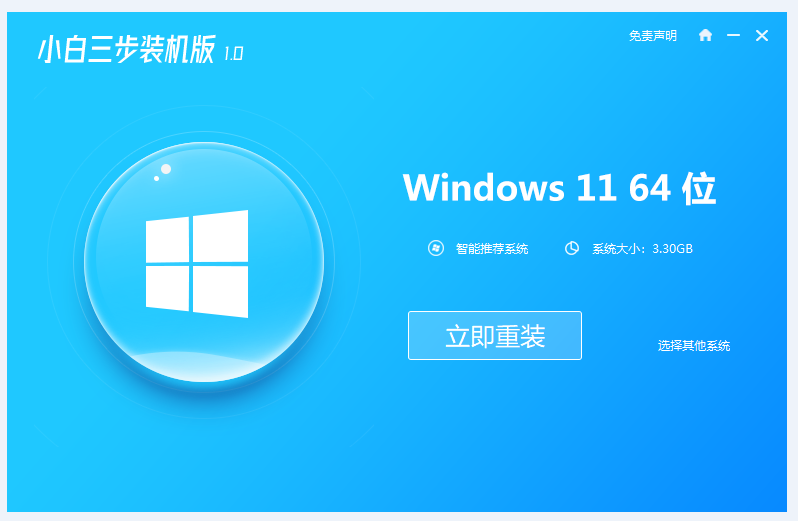
借助小白装机在线安装windows11原版系统:1、在“小白系统官网”中下载小白三步装机版工具,下载完成后双击进入软件,点击主页面中的其他系统,选择win11系统,点击立即重装。
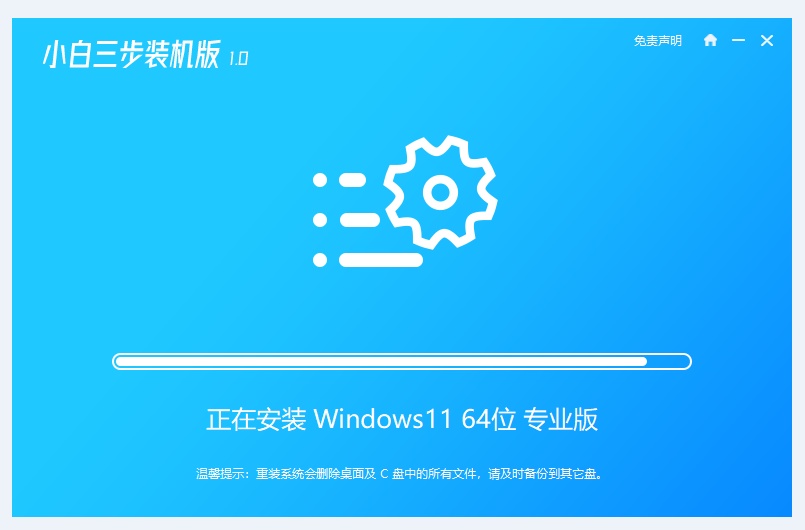
2、随后软件开始下载win11系统镜像文件。

3、等待部署完成后,软件会自动重启电脑。
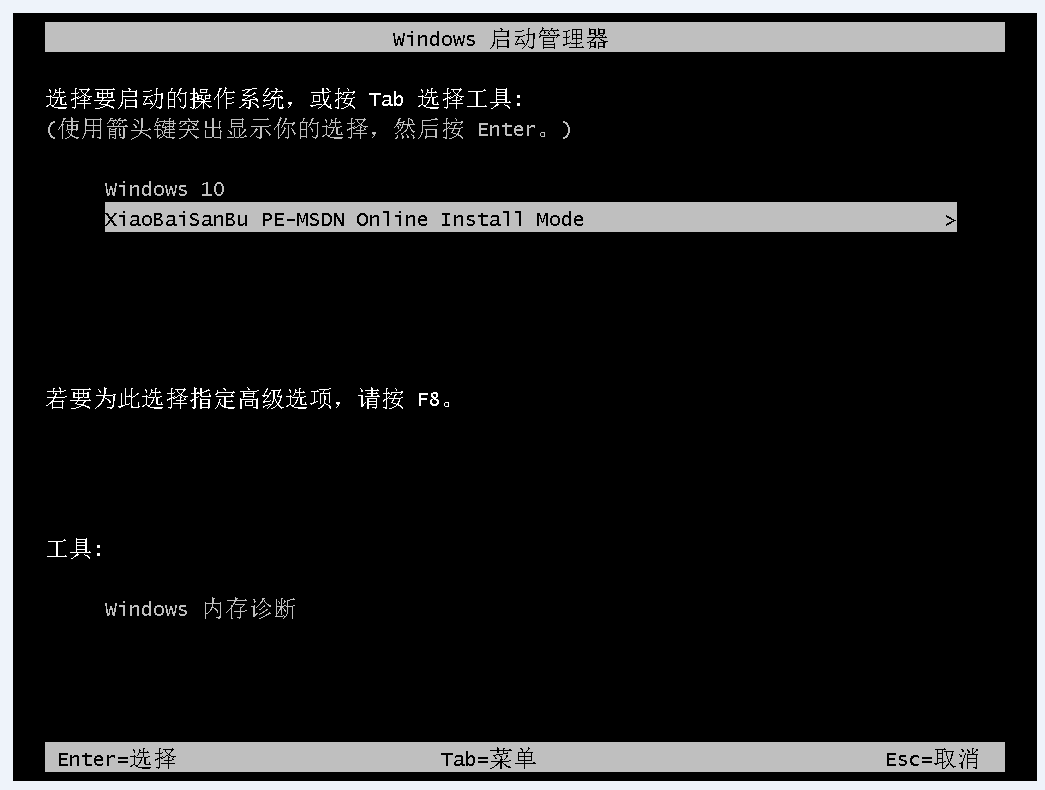
4、重启后来到启动项选择页面,选择小白PE系统,回车进入。
5、在pe系统内,小白装机工具自动安装win11系统,安装完成后点击立即重启。

6、重启后进入到win11系统桌面即表示此次重装系统完成。

以上就是重装Windows11系统的详细教程,你学会了吗?
上一篇:win11正式版怎么安装使用
下一篇:小兵一键重装系统win11
猜您喜欢
- win11控制面板打不开的解决方法..2022/02/25
- 解除Windows11cpu限制安装系统的方法..2021/12/23
- 教你win11动态壁纸怎么弄2021/08/29
- win11不能安装声卡驱动解决办法..2021/09/25
- 电脑系统怎么重装win11教程步骤..2022/05/27
- windows 11怎么退回win10的教程..2022/02/12
相关推荐
- Win11系统更新后硬盘消失怎么办.. 2022-08-16
- win11更新黑屏的解决方法 2022-03-30
- windows11无法开机进入系统 2021-12-18
- Windows11推送在哪里看的介绍.. 2021-12-26
- windows11系统怎么安装 2022-09-09
- windows11系统应该怎么激活的方法介绍.. 2021-12-16


