
amd升级完win11电脑变卡如何解决
- 分类:win11 发布时间: 2022年10月31日 12:05:52
现在amd的Cpu应用的小伙伴愈来愈多,结果造成有一些amd升级完win11电脑变卡,怎么办呢,这其实是因为老版的win11存有amd优化的故障难题,下面小编给大家详细介绍一下amd升级完win11电脑变卡解决方法。
工具/原料:
系统版本:windows11系统
品牌型号:联想小新air13
软件版本:装机吧一键重装系统
方法/步骤:
方法一:设置内调整成最佳性能
1、硬件配置不足以支撑win11系统的动画以及特效,这时我们可以先通过开始菜单界面进入系统“设置”。

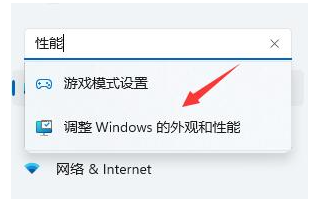
2、在左上方搜索框中搜索“性能”进入“调整Windows的外观和性能”。
3、在视觉效果界面下方勾选“调整为最佳性能”。

4、设置完成之后点“确定”即可有效修复amd升级完win11电脑变卡的问题。

方法二:删除旧的更新文件夹释放内存
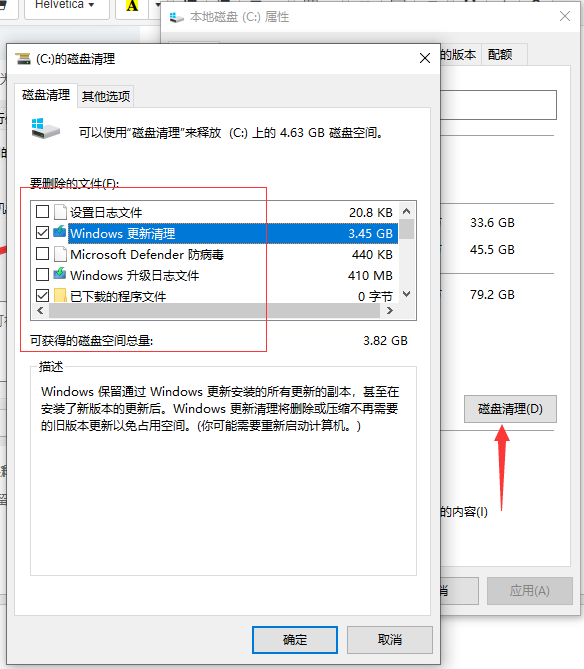
1、也可以通过更新升级的方法会保留旧版本系统文件,这时我们先查看C盘就会发现有个Windows.old文件夹,里面就是原来Win10系统的文件,十分占内存,删掉这个文件夹并且清理磁盘后即可释放内存空间。
2、或者也可以使用装机吧一键重装系统直接在线安装一个纯净版的win11系统即可有效解决amd升级完win11电脑变卡的问题。

总结:
1、设置内调整成最佳性能;
2、删除旧的更新文件夹释放内存。
上一篇:win11打字不显框怎么办
下一篇:返回列表
猜您喜欢
- win11 c盘分区教程图解2022/02/16
- win11重启是什么原因如何解决..2022/06/24
- 电脑系统win11怎么退回win10会清除数..2022/05/30
- win11 u盘启动设置如何操作2022/02/26
- windows11企业版下载地址介绍..2021/11/18
- 官方简体windows11iso下载链接..2022/01/05
相关推荐
- macbookair安装win11系统的教程.. 2022-02-15
- win11分盘教程-win11分盘c盘分多少.. 2022-01-27
- windows11在msdn下载哪个版本 2022-01-16
- win11重启是什么原因-win11老是自动重.. 2022-02-14
- 怎么用u盘重装系统win11 2022-05-11
- windows11退回windows10 2022-09-13



