
装机吧 - 系统装机大师 最简单易用的系统重装工具,让我们一起装机吧!支持 Windows XP、7、8、 10 原版镜像安装。支持 U 盘 PE 制作、PE 联网等多种功能选择。
  • 立即下载
  • 已下载:1000000+
    版本:12.6.48.1900 | 大小:31MB
当前位置:首页 > 重装系统
您的位置:首页 > 重装系统
重装系统xp,xp系统重装步骤详解
装机吧 2022年10月28日 18:02:29

早期的笔记本电脑多数使用xp系统,虽然xp简单清爽,占用系统资源少,不过再使用一段时间之后就会出现大大小小的问题,那就得重装,那么我们如何安装xp系统呢?下面,小编就把安装系统xp的步骤分享给大家。

工具/原料:

系统版本:Windows xp

品牌型号:acer宏碁

软件版本:装机吧一键重装系统

方法步骤:

1.下载一个装机吧一键重装系统软件,安装。官网地址:http://www.zhuangjiba.com/

2.打开软件,选择需要安装的xp系统,点击”安装此系统“。
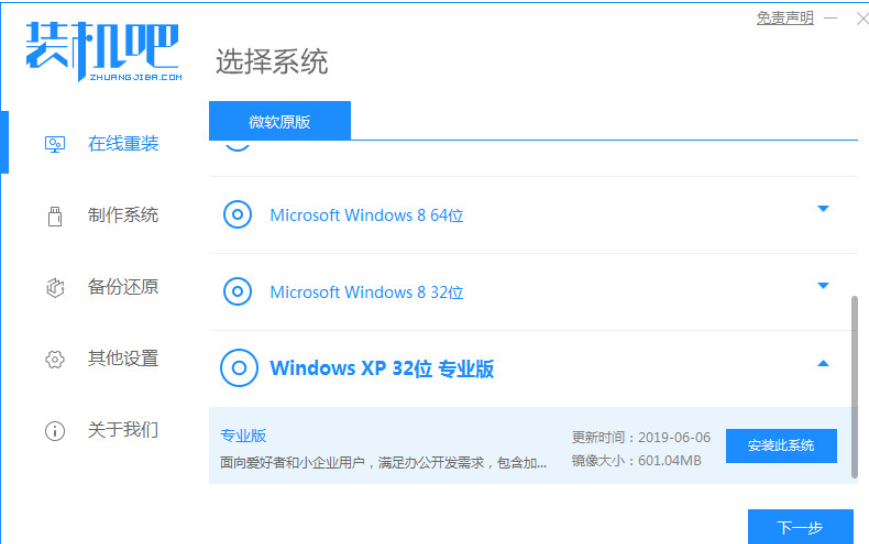
3.选择下载的系统软件,点击下一步。

4.下载系统镜像文件及数据资料。
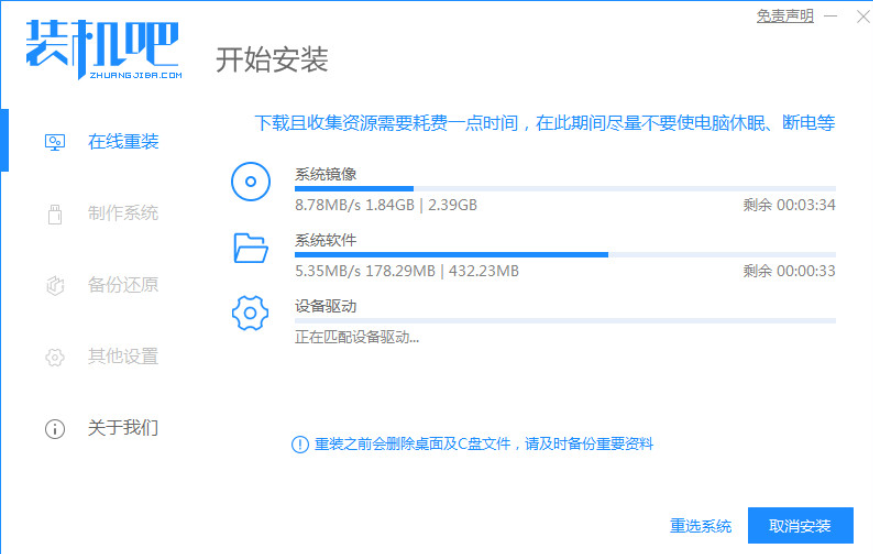
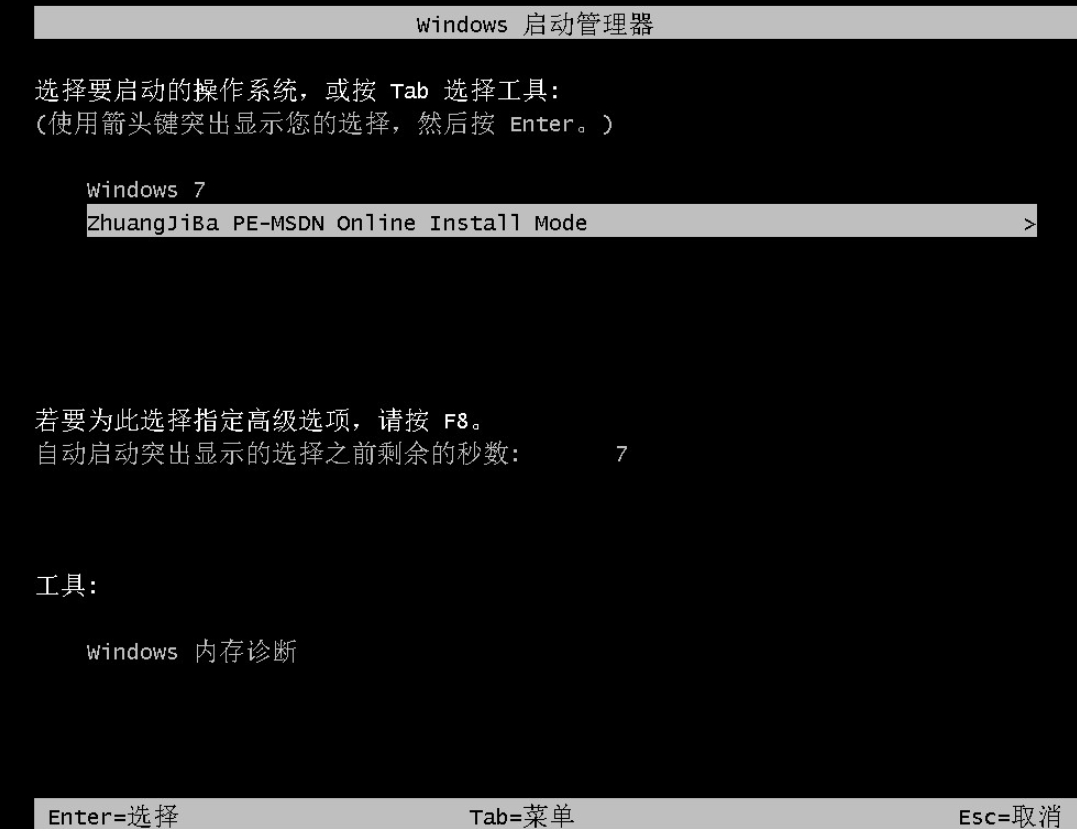
5.重启电脑。

6.进入到启动项页面,选择第二个选项”ZhuangJiba PE“进入到系统。
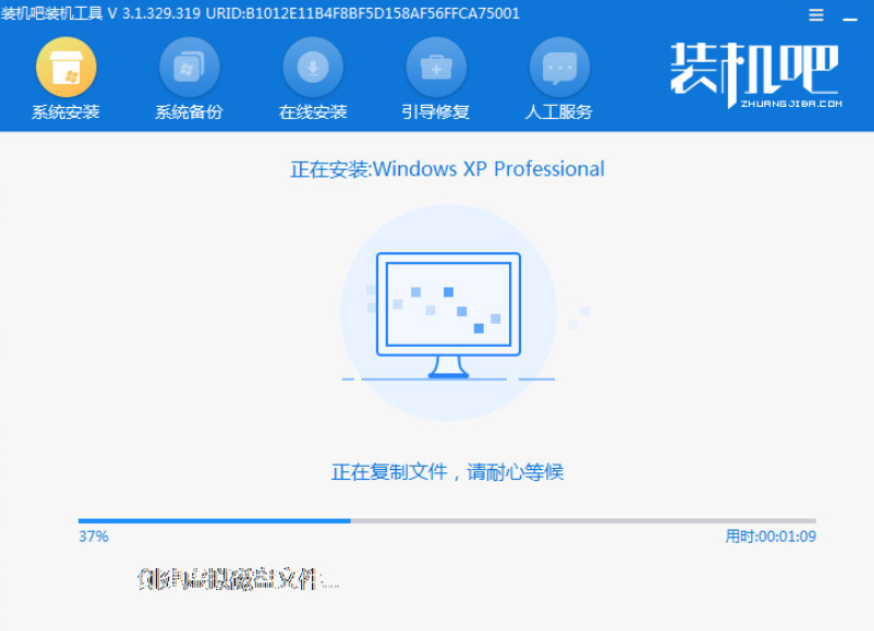
7.打开装机吧装机工具,自动安装系统镜像文件资料。
8.安装完成后,再次点击”立即重启“。
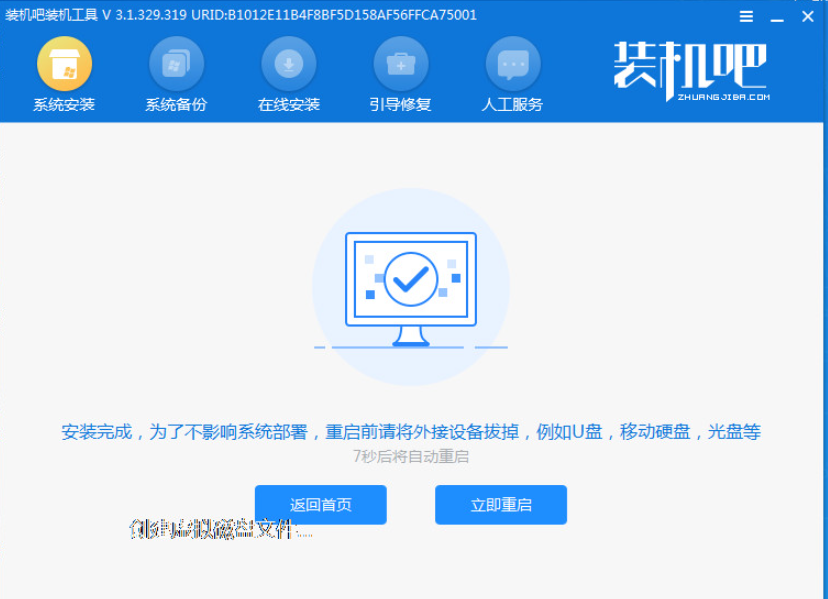
9.系统重启进入到XP系统页面时,安装就完成了。

注意事项:

1、重装前需备份C盘和桌面文件,如果系统损坏,则进入PE备份。

2、如果内存2G及以下重装32位x86系统,内存4G及以上,重装64位x64系统。

3、当前系统可以正常启动时可以使用硬盘重装方法,系统损坏时使用U盘或光盘重装方法。

总结

以上就是xp系统安装步骤和详细教程的全部内容,别看步骤比较多,但是操作都是比较简单的,电脑不一样,界面显示的就不一样,所以大家在更换系统的时候要一定要看清楚上面的文字。当然更换系统是一个技术活,要是你担心电脑损害,可以请专业人事帮忙重,你可以在旁边学习一下。希望这个xp系统更换的过程对您有所帮助。

喜欢22

热门搜索
相关视频
装机吧在线重装 Window 11 教程
装机吧在线重装 Window 10 教程
猜你喜欢
一键重装win8 64位步骤详解
2017/08/13
小白教你如何电脑一键还原..
2017/10/06
演示笔记本电脑一键重装系统步骤..
2021/11/24
新买的电脑怎么装系统方法教程..
2022/06/05
装机助手怎么重装系统
2021/08/23
小编教你笔记本如何一键重装系统..
2017/09/18

重装系统xp,xp系统重装步骤详解

分类:重装系统    发布时间: 2022年10月28日 18:02:29
播放 2022年10月28日 18:02:29
很多用户不会 安装xp系统,那么小编就把如何安装xp系统的方法分享给大家。

早期的笔记本电脑多数使用xp系统,虽然xp简单清爽,占用系统资源少,不过再使用一段时间之后就会出现大大小小的问题,那就得重装,那么我们如何安装xp系统呢?下面,小编就把安装系统xp的步骤分享给大家。

工具/原料:

系统版本:Windows xp

品牌型号:acer宏碁

软件版本:装机吧一键重装系统

方法步骤:

1.下载一个装机吧一键重装系统软件,安装。官网地址:http://www.zhuangjiba.com/

2.打开软件,选择需要安装的xp系统,点击”安装此系统“。

3.选择下载的系统软件,点击下一步。

4.下载系统镜像文件及数据资料。

5.重启电脑。

6.进入到启动项页面,选择第二个选项”ZhuangJiba PE“进入到系统。

7.打开装机吧装机工具,自动安装系统镜像文件资料。

8.安装完成后,再次点击”立即重启“。

9.系统重启进入到XP系统页面时,安装就完成了。

注意事项:

1、重装前需备份C盘和桌面文件,如果系统损坏,则进入PE备份。

2、如果内存2G及以下重装32位x86系统,内存4G及以上,重装64位x64系统。

3、当前系统可以正常启动时可以使用硬盘重装方法,系统损坏时使用U盘或光盘重装方法。

总结

以上就是xp系统安装步骤和详细教程的全部内容,别看步骤比较多,但是操作都是比较简单的,电脑不一样,界面显示的就不一样,所以大家在更换系统的时候要一定要看清楚上面的文字。当然更换系统是一个技术活,要是你担心电脑损害,可以请专业人事帮忙重,你可以在旁边学习一下。希望这个xp系统更换的过程对您有所帮助。

栏目:重装系统 阅读: 2019/03/19
栏目:重装系统 阅读: 2016/10/11
装机吧一键重装系统

版权所有 © 2012-2020 保留所有权利



