
装机吧 - 系统装机大师 最简单易用的系统重装工具,让我们一起装机吧!支持 Windows XP、7、8、 10 原版镜像安装。支持 U 盘 PE 制作、PE 联网等多种功能选择。
  • 立即下载
  • 已下载:1000000+
    版本:12.6.48.1900 | 大小:31MB
当前位置:首页 > 视频教程
您的位置:首页 > 视频教程
电脑重装系统软件还在吗以及怎么重装系统
装机吧 2022年10月28日 12:02:57
在重装系统遇到故障问题的时候,就会对电脑进行重装系统,但是不清楚电脑重装系统软件还在吗?对于这个问题,是不是大家都不是很清楚呢?有时候盲目的就进行重装系统了,以后就不用担心这个问题啦,因为小编今天给大家带来的就是电脑重装系统软件还在吗以及怎么重装系统的相关介绍。

工具/原料:

系统版本:Windows7系统

品牌类型:联想ThinkPad X230

软件版本:小白一键重装系统12.6.49.2290

电脑重装系统软件还在吗?

答案:电脑重装系统后在系统盘上面的软件都将全部被清除,其他磁盘的软件就还是存储在的,所以安装系统之前请大家将重要的数据资料备份好哦,那么如何进行重装系统呢?下面就让小编教你吧。

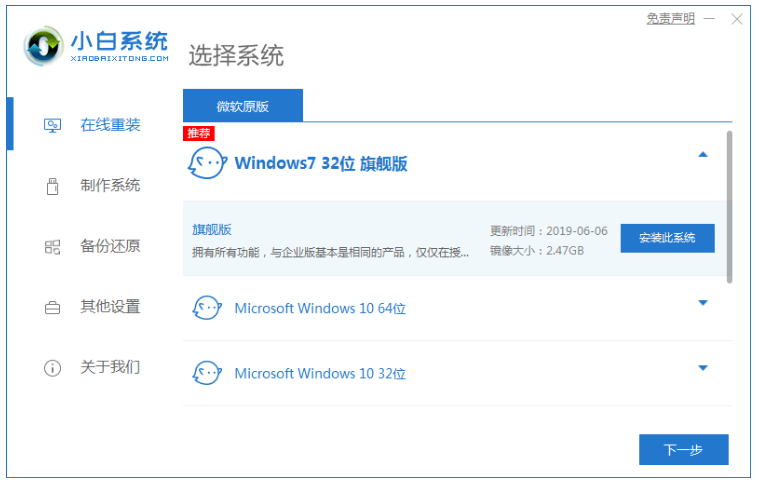
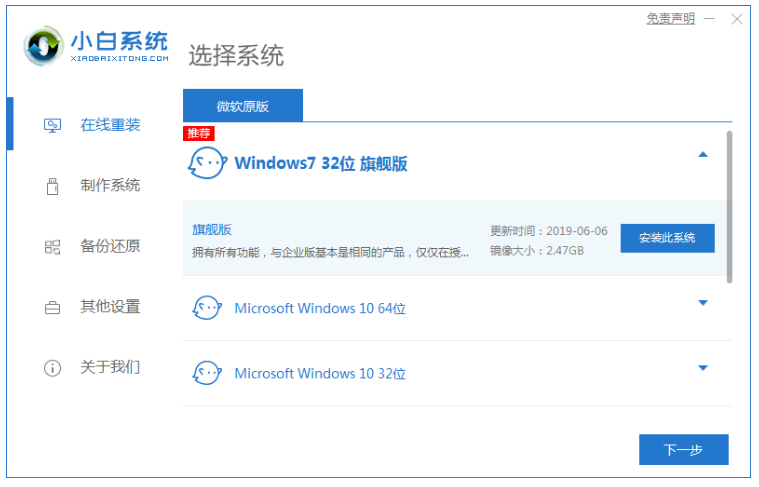
1.联想电脑怎么重装win7系统呢?首先打开下载好的小白一键重装系统,选择win7系统,点击【下一步】。
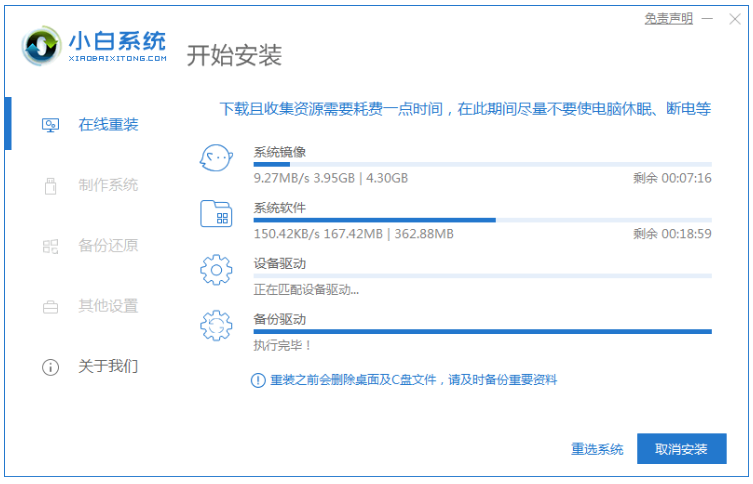
2.正在下载我们所选择好的系统以及安装所需要的环境等等,耐心等待。
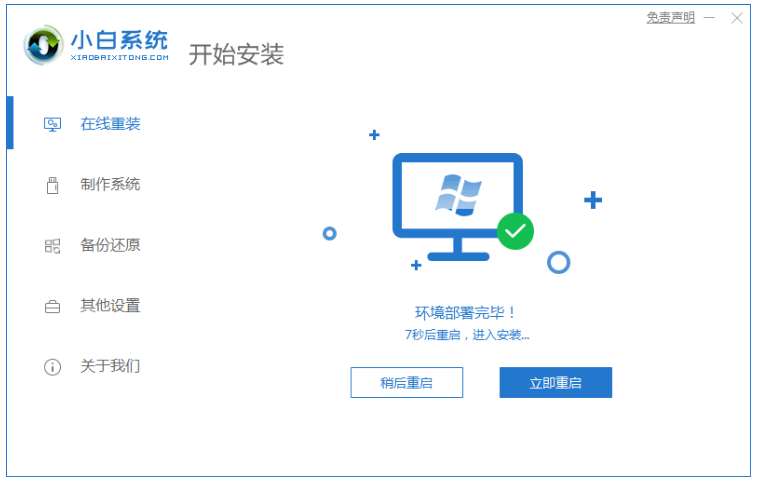
3.环境部署完毕之后,点击立即重启。
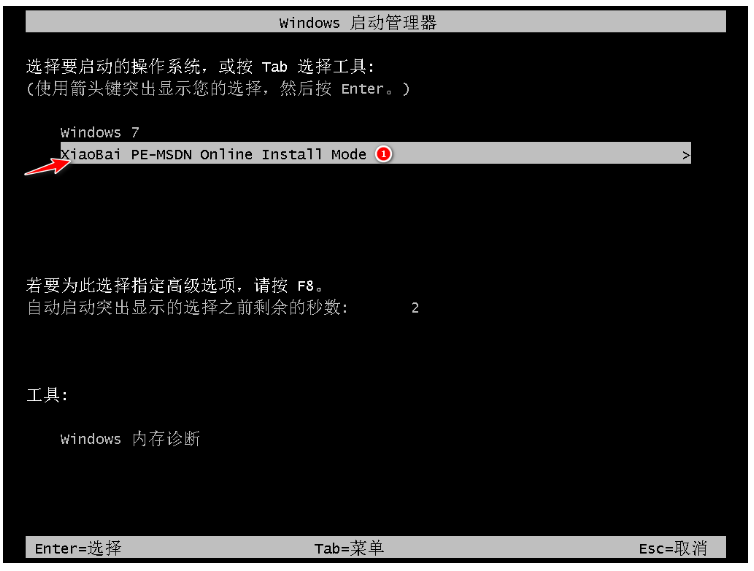
4.接着我们选择带有“PE-MSDN”的选项,按回车进入。
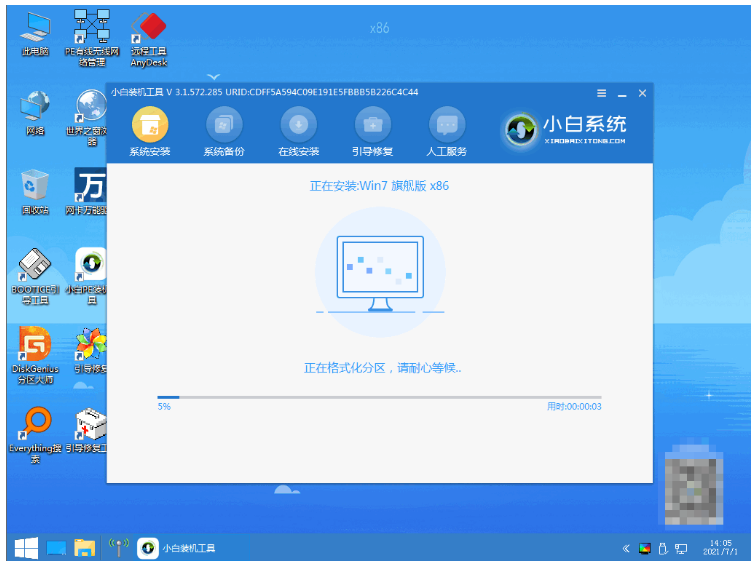
5.进入pe系统之后,系统将会自行开始安装。
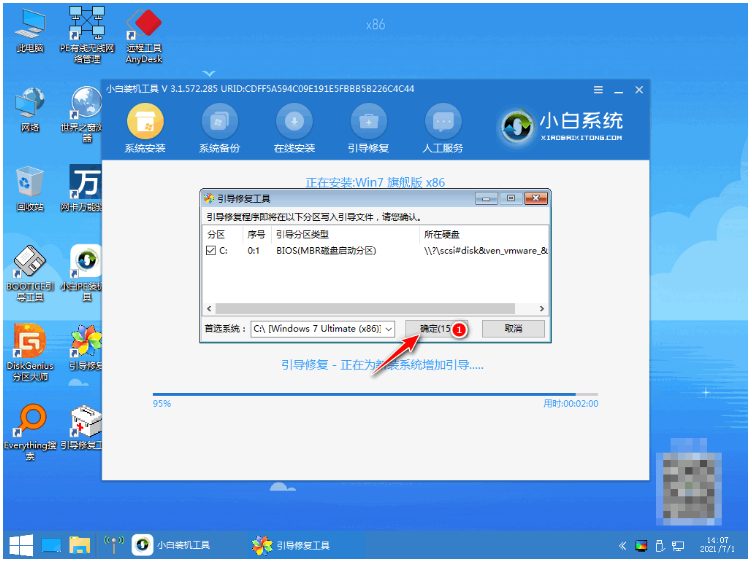
6.进入引导修复,点击确定即可。
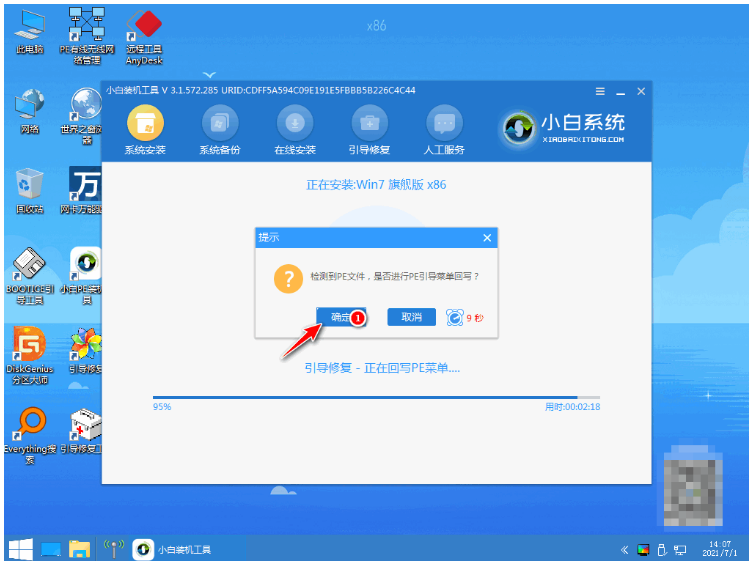
7.再次点击确定即可。
8.系统安装完成了,耐心等待系统重启直至进入部署。

9.选择Windows7系统,按下回车键进入。
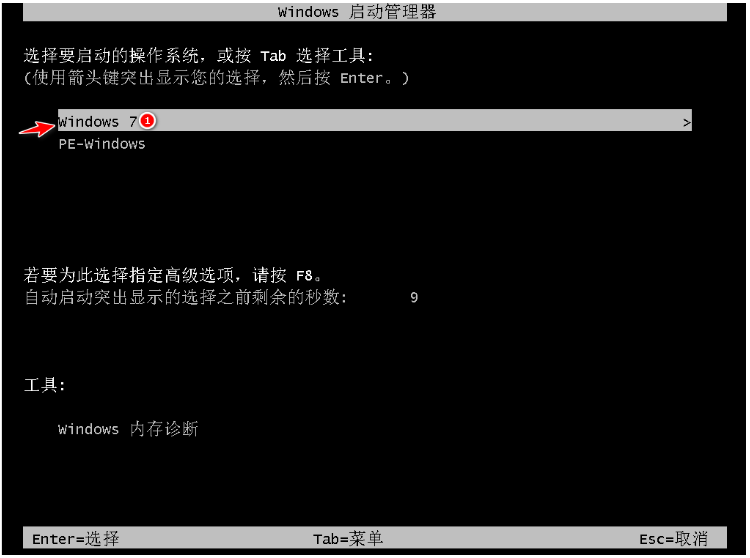
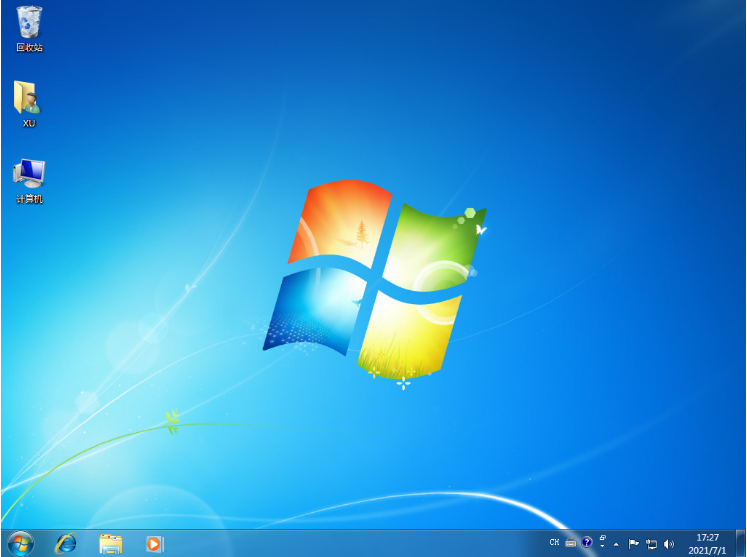
10.耐心等待部署完成后,进入全新的桌面,重装电脑系统win7成功。
总结:

先打开小白一键重装系统,选择好win7系统等待下载,重启电脑即可开始正常使用。

喜欢22

热门搜索
相关视频
装机吧在线重装 Window 11 教程
装机吧在线重装 Window 10 教程
猜你喜欢
win7系统备份教程
2020/10/08
电脑突然黑屏?是这几个原因造成的,根据..
2022/10/27
电脑重装系统找谁维修
2022/10/26
电脑一键装机win7系统用什么好..
2022/10/25
想知道电脑重装系统上门收取多少钱..
2022/10/27
苹果电脑重装系统多少钱
2022/10/27

电脑重装系统软件还在吗以及怎么重装系统

分类:视频教程    发布时间: 2022年10月28日 12:02:57
播放 2022年10月28日 12:02:57
很多用户遇到电脑中病毒的现象,大家一般都会寻求快速的电脑安装方法,而且很多用户在电脑重装系统以后会比较疑惑,就是电脑重装系统软件还在吗,考虑到还有很多用户不清楚,小编下面给大家详细介绍一下吧。

在重装系统遇到故障问题的时候,就会对电脑进行重装系统,但是不清楚电脑重装系统软件还在吗?对于这个问题,是不是大家都不是很清楚呢?有时候盲目的就进行重装系统了,以后就不用担心这个问题啦,因为小编今天给大家带来的就是电脑重装系统软件还在吗以及怎么重装系统的相关介绍。

工具/原料:

系统版本:Windows7系统

品牌类型:联想ThinkPad X230

软件版本:小白一键重装系统12.6.49.2290

电脑重装系统软件还在吗?

答案:电脑重装系统后在系统盘上面的软件都将全部被清除,其他磁盘的软件就还是存储在的,所以安装系统之前请大家将重要的数据资料备份好哦,那么如何进行重装系统呢?下面就让小编教你吧。

1.联想电脑怎么重装win7系统呢?首先打开下载好的小白一键重装系统,选择win7系统,点击【下一步】。

2.正在下载我们所选择好的系统以及安装所需要的环境等等,耐心等待。

3.环境部署完毕之后,点击立即重启。

4.接着我们选择带有“PE-MSDN”的选项,按回车进入。

5.进入pe系统之后,系统将会自行开始安装。

6.进入引导修复,点击确定即可。

7.再次点击确定即可。

8.系统安装完成了,耐心等待系统重启直至进入部署。

9.选择Windows7系统,按下回车键进入。

10.耐心等待部署完成后,进入全新的桌面,重装电脑系统win7成功。

总结:

先打开小白一键重装系统,选择好win7系统等待下载,重启电脑即可开始正常使用。

栏目:视频教程 阅读: 2017/10/24
视频教程 更多>>
重装系统 更多>>
win10 更多>>
win7 更多>>
win8 更多>>
装机吧一键重装系统

版权所有 © 2012-2020 保留所有权利



