
装机吧 - 系统装机大师 最简单易用的系统重装工具,让我们一起装机吧!支持 Windows XP、7、8、 10 原版镜像安装。支持 U 盘 PE 制作、PE 联网等多种功能选择。
  • 立即下载
  • 已下载:1000000+
    版本:12.6.48.1900 | 大小:31MB
当前位置:首页 > u盘教程
您的位置:首页 > u盘教程
电脑重装系统多少钱一次以及怎么免费重装
装机吧 2022年10月28日 12:04:59
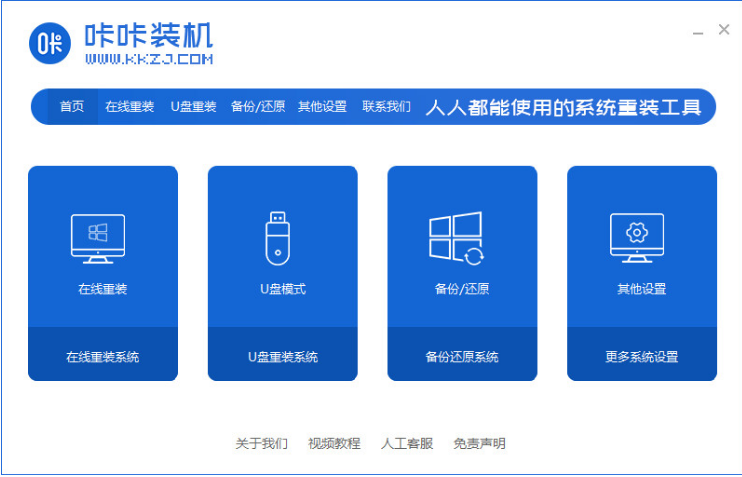
电脑重装系统多少钱一次呢?当我们电脑遇到系统问题的时候,很多小伙伴是想请人帮忙重装系统,因此就会考虑到这个问题,其实我们还可以自己动手重装系统,还可以省钱呢,那么电脑怎么免费重装系统呢?下面小编就来为大家具体讲一讲,大家一起来看看吧。

工具/原料:

系统版本:win7旗舰版

品牌型号:戴尔成就3681

软件版本:咔咔装机 v3.1.329.319

电脑重装系统多少钱一次?

答:按照各地的市场价都有所不一样,但一般上门收取的费用在30~80元左右。有一些地区比较较为偏僻得话也许会在100左右。一般重装的技术人员都自带系统,因而只能收取人力费用哦。

1、维修电脑门店重装系统一般全是较为划算的,10~30元左右,没啥可能超出50块的,因而价钱不固定不动,有的贵但是有的划算;

2、针对品牌电脑上的网站重装费用就会收的比较高,因为这种系统全是通过官方网认证的原版系统,因而成本费也高。

借助咔咔装机免费重装系统:

1、电脑怎么免费重装系统呢?首先下载安装咔咔装机工具,选择我们需要安装的系统版本,点击下一步。

2、勾选我们需要安装的应用软件,点击下一步。

3、耐心等待软件下载系统镜像、备份驱动等等资料。

4、耐心等待系统部署环境完毕后,鼠标点击立即重启。

5、重启电脑后进入启动管理器界面,选择第二项按回车。

6、耐心等待系统再次重启后自动安装系统,不需要我们做任何操作。

7、提示系统安装完毕之后,再次点击立即重启。

8、重启电脑后进入系统桌面,安装完成。

总结:

1、打开咔咔装机工具,选择系统版本进入下一步;

2、勾选应用软件,软件下载系统镜像、备份驱动资料过程中;

3、部署环境完毕后重启电脑;

4、进入pe系统自动安装系统,安装完毕后点击重启;

5、直至进入系统桌面,即安装完成。

喜欢22
热门搜索
相关视频
装机吧在线重装 Window 11 教程
装机吧在线重装 Window 10 教程
猜你喜欢
最好用的u盘启动盘制作工具..
2022/07/13
介绍amd最新apu什么型号
2021/06/21
处理器r5 4600h相当于i5几代
2021/03/12
提示需要trustedinstaller提供的权限..
2021/01/14
8139网卡驱动,详细教您8139网卡驱动..
2018/03/17
手机360wifi助手怎么关闭共享..
2022/04/03

电脑重装系统多少钱一次以及怎么免费重装

分类:u盘教程    发布时间: 2022年10月28日 12:04:59
播放 2022年10月28日 12:04:59
很多小伙伴的电脑遇到故障问题时都会选择重装系统,很多小伙伴对重装系统不是很了解,想知道重装系统具体的价格,那么电脑重装系统多少钱一次呢?其实也有免费的,下面小编就介绍下具体的内容以及方法吧,希望能帮助到大家.

电脑重装系统多少钱一次呢?当我们电脑遇到系统问题的时候,很多小伙伴是想请人帮忙重装系统,因此就会考虑到这个问题,其实我们还可以自己动手重装系统,还可以省钱呢,那么电脑怎么免费重装系统呢?下面小编就来为大家具体讲一讲,大家一起来看看吧。

工具/原料:

系统版本:win7旗舰版

品牌型号:戴尔成就3681

软件版本:咔咔装机 v3.1.329.319

电脑重装系统多少钱一次?

答:按照各地的市场价都有所不一样,但一般上门收取的费用在30~80元左右。有一些地区比较较为偏僻得话也许会在100左右。一般重装的技术人员都自带系统,因而只能收取人力费用哦。

1、维修电脑门店重装系统一般全是较为划算的,10~30元左右,没啥可能超出50块的,因而价钱不固定不动,有的贵但是有的划算;

2、针对品牌电脑上的网站重装费用就会收的比较高,因为这种系统全是通过官方网认证的原版系统,因而成本费也高。

借助咔咔装机免费重装系统:

1、电脑怎么免费重装系统呢?首先下载安装咔咔装机工具,选择我们需要安装的系统版本,点击下一步。

2、勾选我们需要安装的应用软件,点击下一步。

3、耐心等待软件下载系统镜像、备份驱动等等资料。

4、耐心等待系统部署环境完毕后,鼠标点击立即重启。

5、重启电脑后进入启动管理器界面,选择第二项按回车。

6、耐心等待系统再次重启后自动安装系统,不需要我们做任何操作。

7、提示系统安装完毕之后,再次点击立即重启。

8、重启电脑后进入系统桌面,安装完成。

总结:

1、打开咔咔装机工具,选择系统版本进入下一步;

2、勾选应用软件,软件下载系统镜像、备份驱动资料过程中;

3、部署环境完毕后重启电脑;

4、进入pe系统自动安装系统,安装完毕后点击重启;

5、直至进入系统桌面,即安装完成。

栏目:u盘教程 阅读: 2019/05/29
栏目:u盘教程 阅读: 2019/05/27
视频教程 更多>>
重装系统 更多>>
win10 更多>>
win7 更多>>
win8 更多>>
装机吧一键重装系统

版权所有 © 2012-2020 保留所有权利




