
装机吧 - 系统装机大师 最简单易用的系统重装工具,让我们一起装机吧!支持 Windows XP、7、8、 10 原版镜像安装。支持 U 盘 PE 制作、PE 联网等多种功能选择。
  • 立即下载
  • 已下载:1000000+
    版本:12.6.48.1900 | 大小:31MB
当前位置:首页 > 视频教程
您的位置:首页 > 视频教程
电脑重装系统自己做的方法步骤
装机吧 2022年10月28日 12:03:04

电脑重装系统自己做怎么操作呢?如果自己是新手小白用户不会安装win10系统,但又十分想体验win10系统,我们可其实以选择使用u盘安装系统。那么怎么操作呢?下面小编就给大家演示一下使用U盘给电脑重装系统自己做的方法。

工具/原料:

系统版本:win10家庭版

品牌型号:联想小新air 13

软件版本:小白一键重装系统v2290

方法/步骤:

利用小白一键重装系统重装win10:

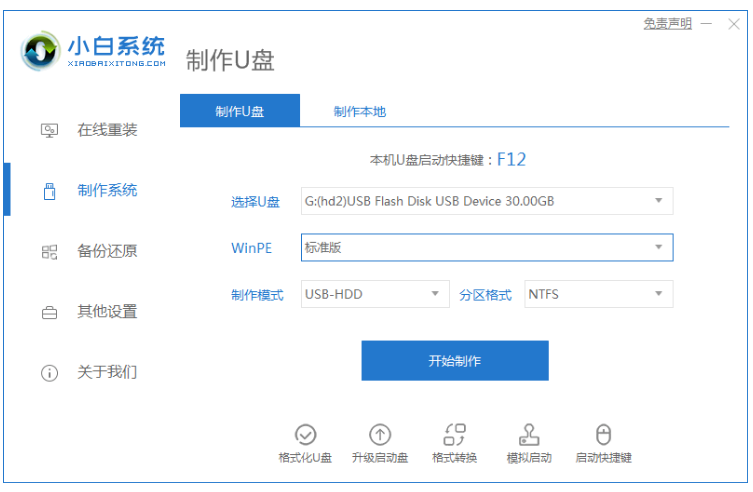
1、电脑重装系统自己怎么做?首先下载安装小白一键重装系统,双击打开软件,选择制作U盘,点击开始制作。
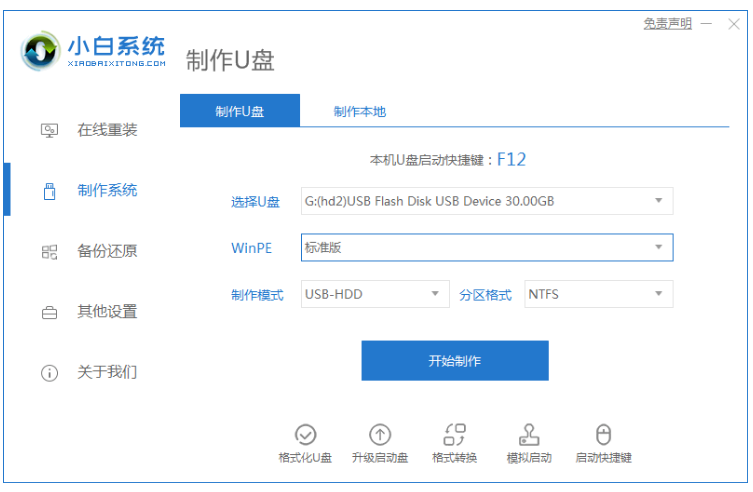
2、选择自己需要安装的win10家庭版系统,点击开始制作。
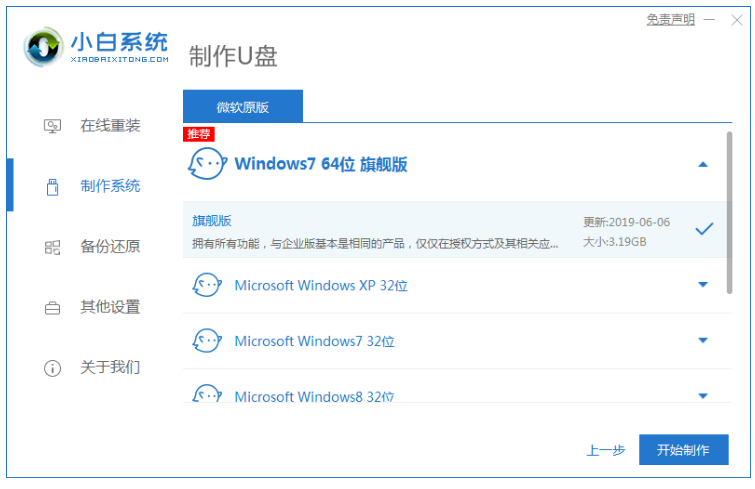
3、制作启动盘前确定已备份好U盘文件资料,点击开始制作。
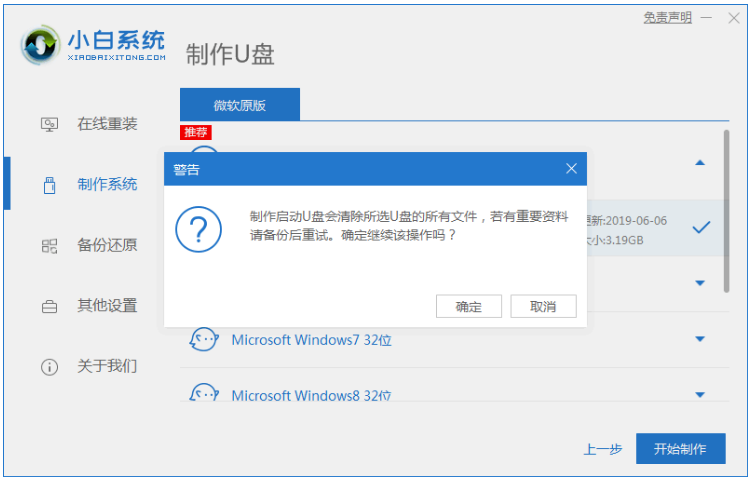
4、耐心等待软件下载PE系统等等相关资料。

5、提示U盘制作完成之后,点击返回,点击立即重启电脑。
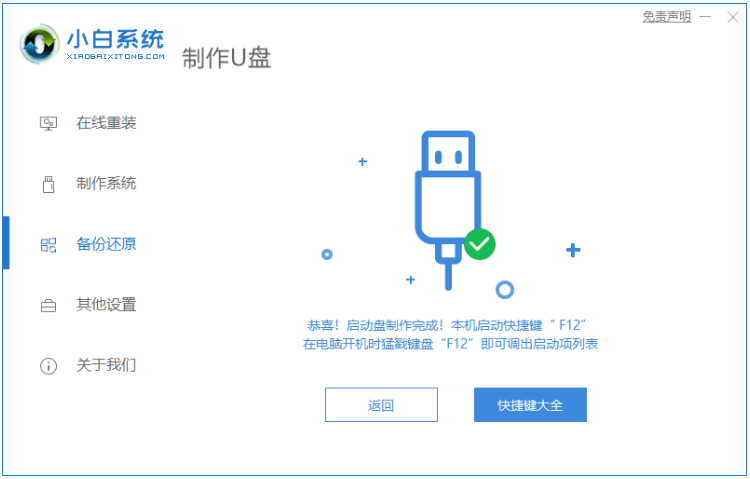
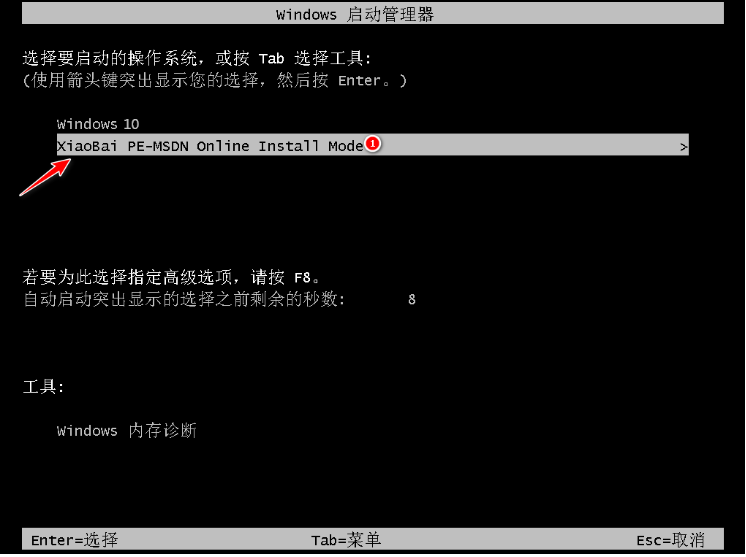
6、重启电脑后进入启动管理器界面,选择第二项按回车
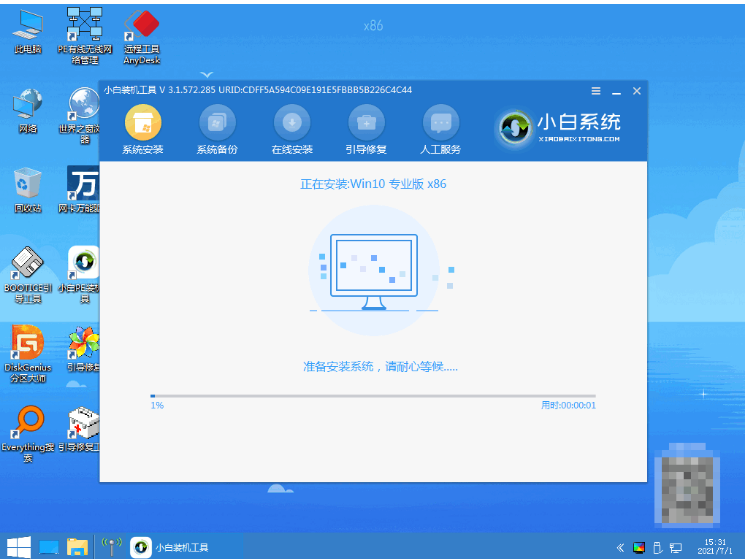
7、耐心等待系统自动安装。
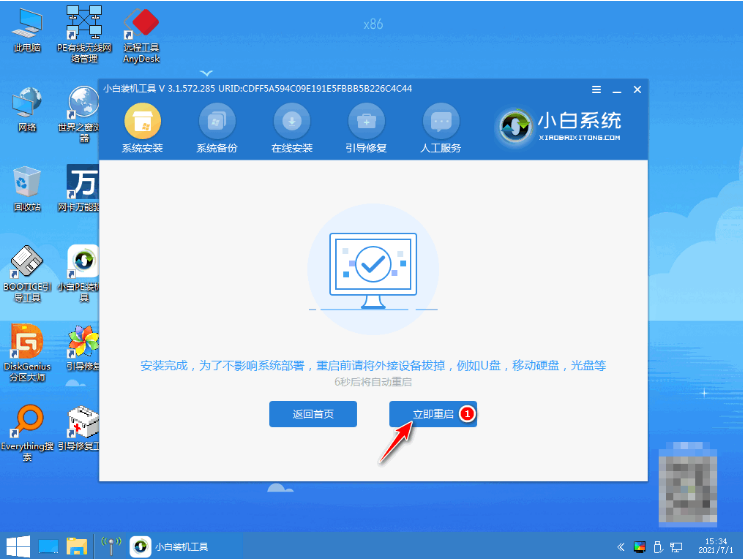
8、提示系统安装结束后,再次点击立即重启。
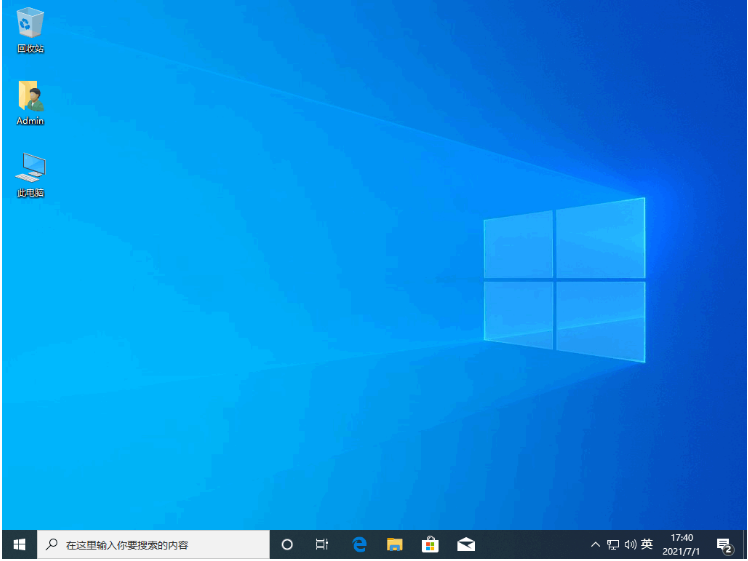
9、重启电脑后进入win10桌面,即完成。
总结:

以上就是电脑重装系统自己做的方法步骤,操作十分简单,新手小白也可以轻易掌握上手,有需要的小伙伴赶紧来试一试吧。电脑重装系统自己做怎么操作呢?如果自己是新手小白用户不会安装win10系统,但又十分想体验win10系统,我们可其实以选择使用u盘安装系统。那么怎么操作呢?下面小编就给大家演示一下使用U盘给电脑重装系统自己做的方法。

工具/原料:

系统版本:win10家庭版

品牌型号:联想小新air 13

软件版本:小白一键重装系统v2290

方法/步骤:

利用小白一键重装系统重装win10:

1、电脑重装系统自己怎么做?首先下载安装小白一键重装系统,双击打开软件,选择制作U盘,点击开始制作。

2、选择自己需要安装的win10家庭版系统,点击开始制作。

3、制作启动盘前确定已备份好U盘文件资料,点击开始制作。

4、耐心等待软件下载PE系统等等相关资料。

5、提示U盘制作完成之后,点击返回,点击立即重启电脑。

6、重启电脑后进入启动管理器界面,选择第二项按回车

7、耐心等待系统自动安装。

8、提示系统安装结束后,再次点击立即重启。

9、重启电脑后进入win10桌面,即完成。

总结:

以上就是电脑重装系统自己做的方法步骤,操作十分简单,新手小白也可以轻易掌握上手,有需要的小伙伴赶紧来试一试吧。

喜欢22
热门搜索
相关视频
装机吧在线重装 Window 11 教程
装机吧在线重装 Window 10 教程
猜你喜欢
office2010激活码怎么用
2022/10/27
平板电脑重装系统的方法和步骤..
2022/10/28
电脑重装系统步骤图解操作..
2022/10/26
一键式电脑重装系统的步骤和方法是什..
2022/10/26
电脑黑屏的解决方法【详解】..
2022/10/27
电脑重装系统找谁维修
2022/10/26

电脑重装系统自己做的方法步骤

分类:视频教程    发布时间: 2022年10月28日 12:03:04
播放 2022年10月28日 12:03:04
对于一些想要使用win10系统但是自己又不懂电脑重装系统自己做的方法小伙伴来说,接下来的方法步骤是小编依据微软官方的安装教程给大家详细展开进行讲解的,能有效很好地帮助大家快速安装win10系统使用。下面是详细的步骤。

电脑重装系统自己做怎么操作呢?如果自己是新手小白用户不会安装win10系统,但又十分想体验win10系统,我们可其实以选择使用u盘安装系统。那么怎么操作呢?下面小编就给大家演示一下使用U盘给电脑重装系统自己做的方法。

工具/原料:

系统版本:win10家庭版

品牌型号:联想小新air 13

软件版本:小白一键重装系统v2290

方法/步骤:

利用小白一键重装系统重装win10:

1、电脑重装系统自己怎么做?首先下载安装小白一键重装系统,双击打开软件,选择制作U盘,点击开始制作。

2、选择自己需要安装的win10家庭版系统,点击开始制作。

3、制作启动盘前确定已备份好U盘文件资料,点击开始制作。

4、耐心等待软件下载PE系统等等相关资料。

5、提示U盘制作完成之后,点击返回,点击立即重启电脑。

6、重启电脑后进入启动管理器界面,选择第二项按回车

7、耐心等待系统自动安装。

8、提示系统安装结束后,再次点击立即重启。

9、重启电脑后进入win10桌面,即完成。

总结:

以上就是电脑重装系统自己做的方法步骤,操作十分简单,新手小白也可以轻易掌握上手,有需要的小伙伴赶紧来试一试吧。电脑重装系统自己做怎么操作呢?如果自己是新手小白用户不会安装win10系统,但又十分想体验win10系统,我们可其实以选择使用u盘安装系统。那么怎么操作呢?下面小编就给大家演示一下使用U盘给电脑重装系统自己做的方法。

工具/原料:

系统版本:win10家庭版

品牌型号:联想小新air 13

软件版本:小白一键重装系统v2290

方法/步骤:

利用小白一键重装系统重装win10:

1、电脑重装系统自己怎么做?首先下载安装小白一键重装系统,双击打开软件,选择制作U盘,点击开始制作。

2、选择自己需要安装的win10家庭版系统,点击开始制作。

3、制作启动盘前确定已备份好U盘文件资料,点击开始制作。

4、耐心等待软件下载PE系统等等相关资料。

5、提示U盘制作完成之后,点击返回,点击立即重启电脑。

6、重启电脑后进入启动管理器界面,选择第二项按回车

7、耐心等待系统自动安装。

8、提示系统安装结束后,再次点击立即重启。

9、重启电脑后进入win10桌面,即完成。

总结:

以上就是电脑重装系统自己做的方法步骤,操作十分简单,新手小白也可以轻易掌握上手,有需要的小伙伴赶紧来试一试吧。

栏目:视频教程 阅读: 2017/10/24
视频教程 更多>>
重装系统 更多>>
win10 更多>>
win7 更多>>
win8 更多>>
装机吧一键重装系统

版权所有 © 2012-2020 保留所有权利


