
装机吧 - 系统装机大师 最简单易用的系统重装工具,让我们一起装机吧!支持 Windows XP、7、8、 10 原版镜像安装。支持 U 盘 PE 制作、PE 联网等多种功能选择。
  • 立即下载
  • 已下载:1000000+
    版本:12.6.48.1900 | 大小:31MB
当前位置:首页 > 视频教程
您的位置:首页 > 视频教程
笔记本电脑开不了机怎么重装系统
装机吧 2022年10月28日 18:01:32
由于各种各样的原因,使用的系统久了之后难免会出现笔记本电脑开不了机的情况,这时我们可以考虑重装电脑系统进行解决。有用户想了解怎么重装系统,下面就教下大家详细的教程。

工具/原料:

系统版本:windows10系统

品牌型号:惠普340 G2

软件版本:小白一键重装系统v2290

方法/步骤:

笔记本电脑开不了机重装系统步骤:

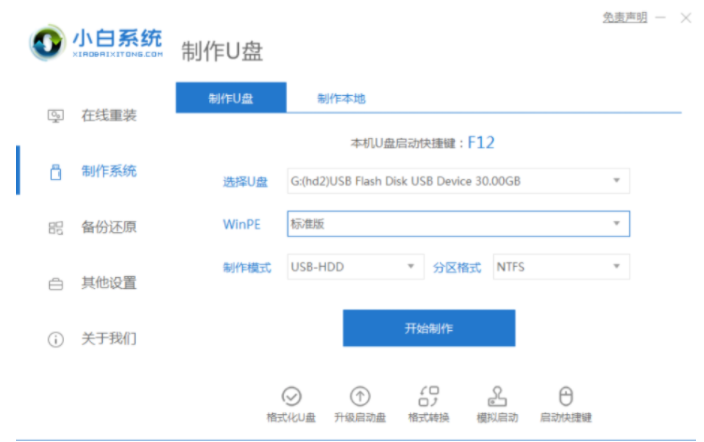
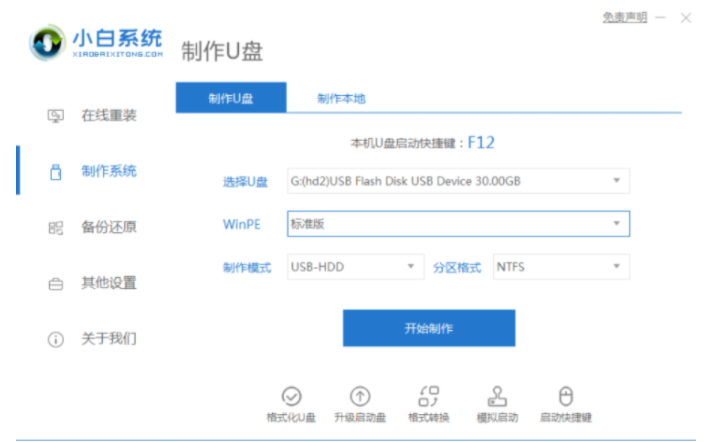
1、我们先找到一台可用的电脑,下载安装小白一键重装系统工具并打开,插入一个8g以上的空白u盘,点击开始制作即可。
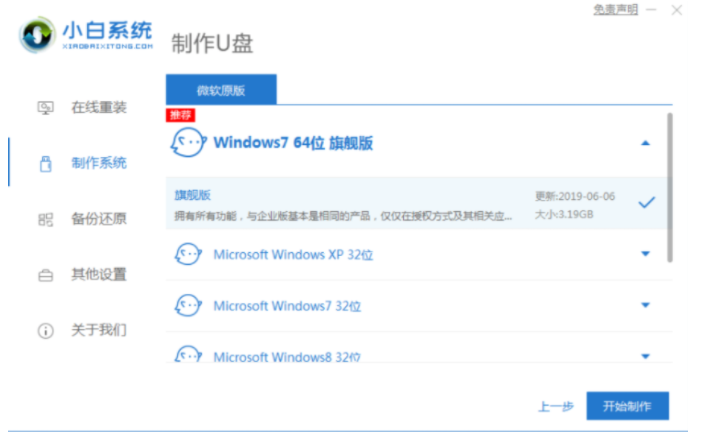
2、进入系统之后,选择自己需要安装的win7系统,点击“开始制作”。
3、等待制作完成之后,打开查看我们需要安装的电脑的启动快捷键,然后再拔出u盘。

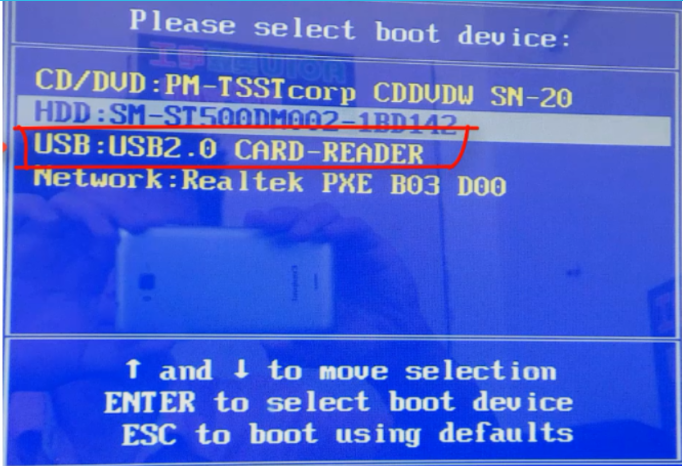
4、u盘插入需要重装的电脑上,接着重启电脑快速断续的按启动热键进入快速启动界面,我们选择带USB开头的u盘启动项回车键进入其中。
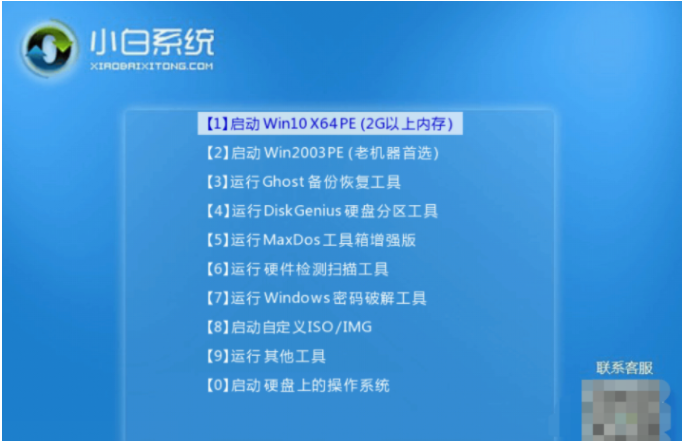
5、此时我们选择“启动win10x64PE(2G以上内存)”按回车键进入其中。
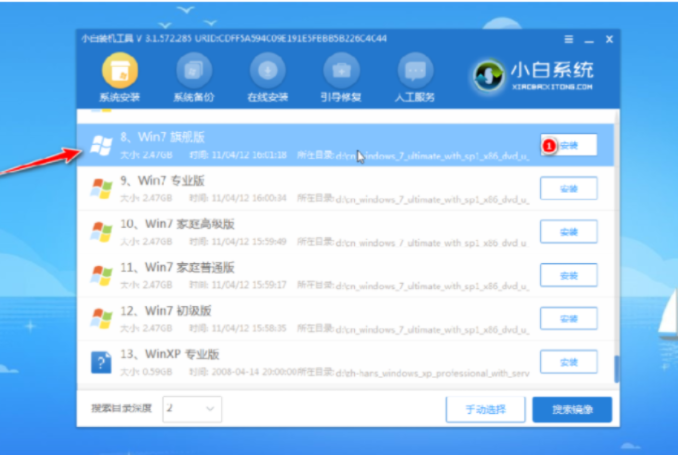
6、电脑在pe系统内,打开小白装机工具选择需要安装的系统执行安装,目标分区默认选择“C盘”。
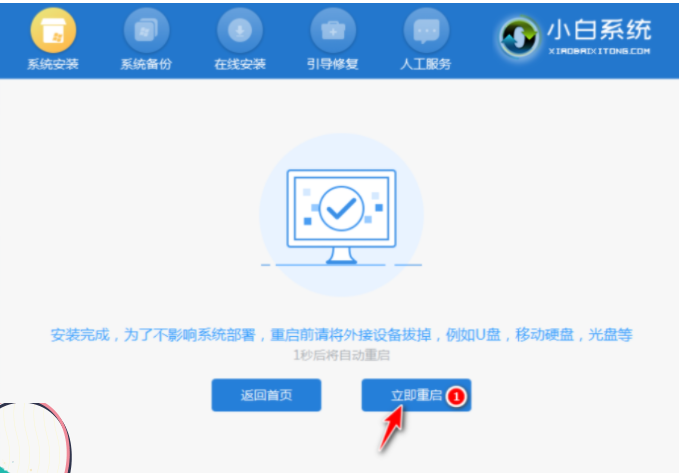
7、等待系统安装完成之后,拔掉u盘点击重启电脑即可。
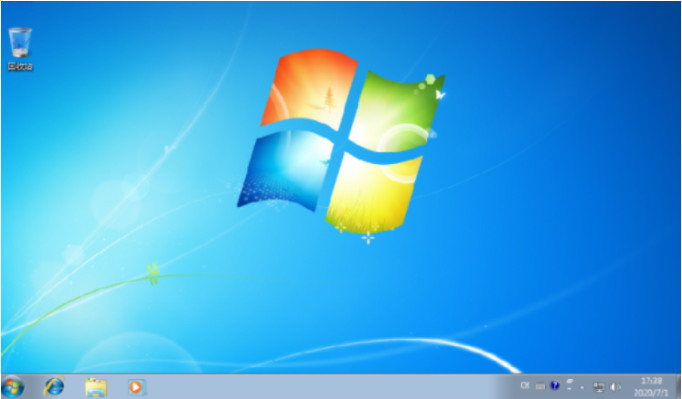
8、等待重启电脑,期间可能重启电脑多次,进入到系统页面即表示安装成功。
总结:

1、首先在可用的电脑上制作U盘启动盘;

2、接着将启动盘插入重装电脑上,重启进入pe系统;

3、选择系统安装,完成后拔掉U盘重启电脑即可。

喜欢22

热门搜索
相关视频
装机吧在线重装 Window 11 教程
装机吧在线重装 Window 10 教程
猜你喜欢
小白一键重装系统找不到硬盘怎么办..
2022/10/27
hp电脑重装系统怎么操作
2022/10/26
常见的视频剪辑软件有哪些..
2022/10/28
autocad2010激活码分享及激活教程..
2022/10/27
小白重装系统报错怎么办
2022/10/27
电脑怎么清理c盘空间
2022/10/26

笔记本电脑开不了机怎么重装系统

分类:视频教程    发布时间: 2022年10月28日 18:01:32
播放 2022年10月28日 18:01:32
使用笔记本电脑的时间久后难免会遇到各种各样对的故障造成笔记本电脑开不了机的现象发生,那么电脑开不了机应该怎么办呢?其实基本可以通过重装系统修复,下面教下大家笔记本电脑开不了机重装系统步骤。

由于各种各样的原因,使用的系统久了之后难免会出现笔记本电脑开不了机的情况,这时我们可以考虑重装电脑系统进行解决。有用户想了解怎么重装系统,下面就教下大家详细的教程。

工具/原料:

系统版本:windows10系统

品牌型号:惠普340 G2

软件版本:小白一键重装系统v2290

方法/步骤:

笔记本电脑开不了机重装系统步骤:

1、我们先找到一台可用的电脑,下载安装小白一键重装系统工具并打开,插入一个8g以上的空白u盘,点击开始制作即可。

2、进入系统之后,选择自己需要安装的win7系统,点击“开始制作”。

3、等待制作完成之后,打开查看我们需要安装的电脑的启动快捷键,然后再拔出u盘。

4、u盘插入需要重装的电脑上,接着重启电脑快速断续的按启动热键进入快速启动界面,我们选择带USB开头的u盘启动项回车键进入其中。

5、此时我们选择“启动win10x64PE(2G以上内存)”按回车键进入其中。

6、电脑在pe系统内,打开小白装机工具选择需要安装的系统执行安装,目标分区默认选择“C盘”。

7、等待系统安装完成之后,拔掉u盘点击重启电脑即可。

8、等待重启电脑,期间可能重启电脑多次,进入到系统页面即表示安装成功。

总结:

1、首先在可用的电脑上制作U盘启动盘;

2、接着将启动盘插入重装电脑上,重启进入pe系统;

3、选择系统安装,完成后拔掉U盘重启电脑即可。

上一篇:ihos登录怎么使用 下一篇:返回列表
栏目:视频教程 阅读: 2017/10/24
视频教程 更多>>
重装系统 更多>>
win10 更多>>
win7 更多>>
win8 更多>>
装机吧一键重装系统

版权所有 © 2012-2020 保留所有权利



