
装机吧 - 系统装机大师 最简单易用的系统重装工具,让我们一起装机吧!支持 Windows XP、7、8、 10 原版镜像安装。支持 U 盘 PE 制作、PE 联网等多种功能选择。
  • 立即下载
  • 已下载:1000000+
    版本:12.6.48.1900 | 大小:31MB
当前位置:首页 > 视频教程
您的位置:首页 > 视频教程
如何远程控制电脑
装机吧 2022年10月29日 12:02:27
如何远程控制电脑?电脑在我们日常生活中作用是非常大的,尤其是在现在信息化时代中的地位是很高的。而电脑电脑的使用也大大提高了我们的工作效率,并且更有效更快捷的加快各行业的协作。其中最为常见,也最为代表性的作用就是实现远程控制功能。而远程控制更加加快促进了我们工作效率。但是很多朋友都不知道如何实现远程控制。那么接下来小编就给大家分享有关远程控制的方法。

工具/原料:
系统版本:Windows10

品牌型号:华为笔记本电脑NBL-WAQ9RP

方法/步骤:
一、使用第三方远程协助工具来实现如何远程控制电脑

QQ上有远程协助功能,但是用起来非常卡,非常不好用,因此不推荐大家用,这里推荐一个比较好用的远程协助工具给大家,它就是TeamViewer。
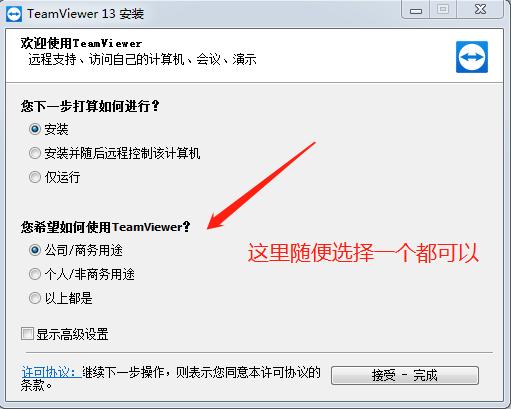
1.下载安装TeamViewer
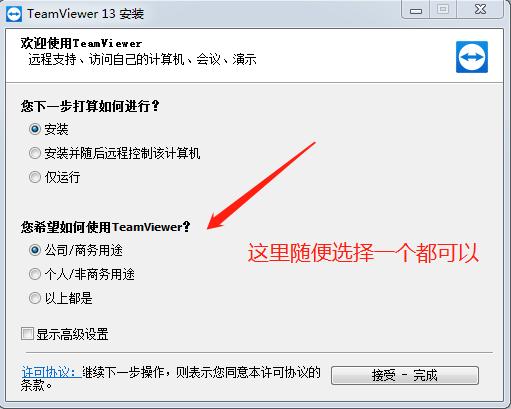

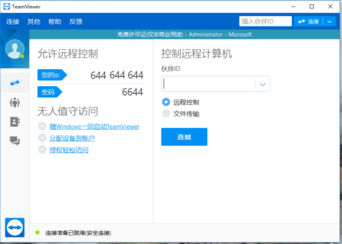
2、启动TeamViewer并记录下左侧的ID号和随机密码(每次启动软件密码都会随机生成)。

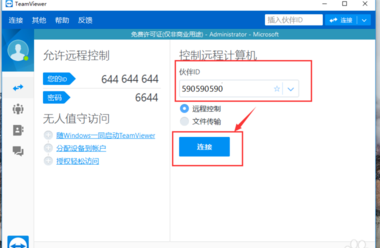
3、然后在右侧【控制远程计算机】下的填写被远程操控电脑的ID,就是第一台电脑我们记录下来的ID号。填写好后点击【链接】按钮。
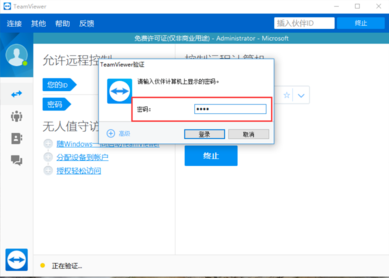
4、在弹出的teamviewer验证中,填写被远程操控电脑的ID对应的密码,然后点击登录。


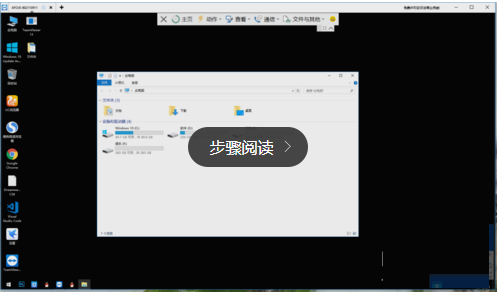
5、登录成功就能进入远程控制电脑的对方电脑的界面了。

二、开启电脑系统里面自带的远程桌面功能来实现如何远程控制电脑

第1步,开启远程协助功能(双方电脑都要开启)

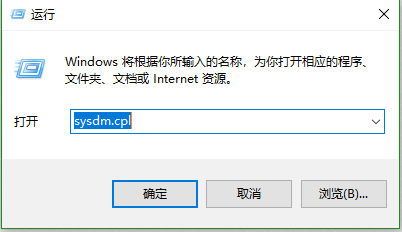
1. 同时按WIN+R键,打开运行窗口,输入sysdm。cpl,打开系统属性。
2. 在弹出的系统属性中切换到“远程”选项卡,点击“高级”选项卡。勾选“允许远程连接到此计算”点击“应用”即可。


第2步,启动远程桌面,远程控制电脑

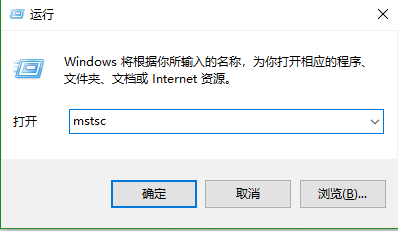
1. win+r打开运行,输入mstsc,打开windows远程桌面链接器。

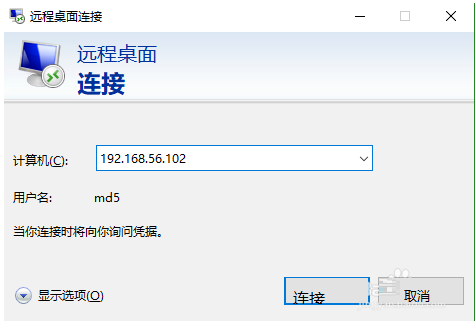
2. 在远程桌面链接器窗口输入要连接的电脑的ip地址,点击“连接”。

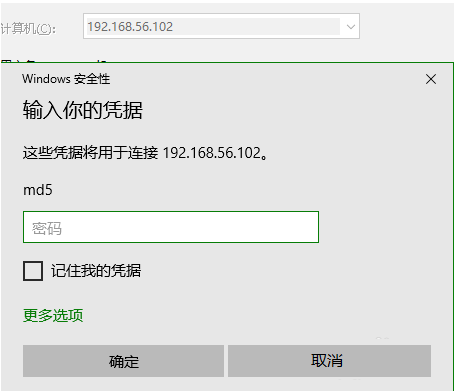
3. 然后一般都要输入密码,如下图所示。

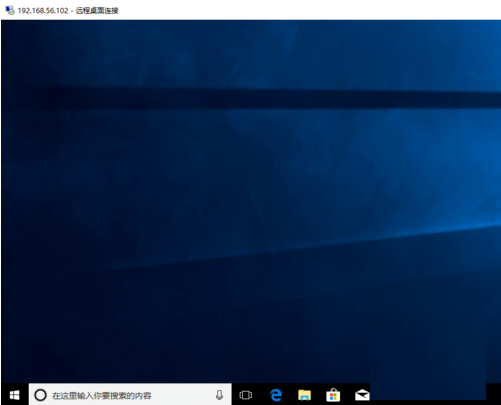
4. 接下来等待链接成功即可,如下图所示,已经成功远程访问到了。

总结:

以上便是如何远程控制电脑的方法,希望对大家有所帮助!

喜欢22

热门搜索
相关视频
装机吧在线重装 Window 11 教程
装机吧在线重装 Window 10 教程
猜你喜欢
电脑黑屏的解决方法【详解】..
2022/10/27
360一键装机win7系统如何操作..
2022/10/25
小白一间装系统怎么操作
2022/10/28
小白重装系统报错怎么办
2022/10/27
戴尔电脑重装系统的详细步骤win7..
2022/10/25
小马oem7激活工具如何使用
2022/10/25

如何远程控制电脑

分类:视频教程    发布时间: 2022年10月29日 12:02:27
播放 2022年10月29日 12:02:27
如何远程控制电脑?远程控制别人计算机的方法通常有两种,一种方法是开启电脑系统自带的远程桌面功能;另一种方法就是借助第三方远程协助工具来实现远程控制电脑。
如何远程控制电脑?电脑在我们日常生活中作用是非常大的,尤其是在现在信息化时代中的地位是很高的。而电脑电脑的使用也大大提高了我们的工作效率,并且更有效更快捷的加快各行业的协作。其中最为常见,也最为代表性的作用就是实现远程控制功能。而远程控制更加加快促进了我们工作效率。但是很多朋友都不知道如何实现远程控制。那么接下来小编就给大家分享有关远程控制的方法。

工具/原料:
系统版本:Windows10

品牌型号:华为笔记本电脑NBL-WAQ9RP

方法/步骤:
一、使用第三方远程协助工具来实现如何远程控制电脑

QQ上有远程协助功能,但是用起来非常卡,非常不好用,因此不推荐大家用,这里推荐一个比较好用的远程协助工具给大家,它就是TeamViewer。
1.下载安装TeamViewer


2、启动TeamViewer并记录下左侧的ID号和随机密码(每次启动软件密码都会随机生成)。


3、然后在右侧【控制远程计算机】下的填写被远程操控电脑的ID,就是第一台电脑我们记录下来的ID号。填写好后点击【链接】按钮。

4、在弹出的teamviewer验证中,填写被远程操控电脑的ID对应的密码,然后点击登录。


5、登录成功就能进入远程控制电脑的对方电脑的界面了。


二、开启电脑系统里面自带的远程桌面功能来实现如何远程控制电脑

第1步,开启远程协助功能(双方电脑都要开启)

1. 同时按WIN+R键,打开运行窗口,输入sysdm。cpl,打开系统属性。

2. 在弹出的系统属性中切换到“远程”选项卡,点击“高级”选项卡。勾选“允许远程连接到此计算”点击“应用”即可。


第2步,启动远程桌面,远程控制电脑

1. win+r打开运行,输入mstsc,打开windows远程桌面链接器。


2. 在远程桌面链接器窗口输入要连接的电脑的ip地址,点击“连接”。


3. 然后一般都要输入密码,如下图所示。


4. 接下来等待链接成功即可,如下图所示,已经成功远程访问到了。


总结:

以上便是如何远程控制电脑的方法,希望对大家有所帮助!

栏目:视频教程 阅读: 2017/10/24
装机吧一键重装系统

版权所有 © 2012-2020 保留所有权利



