
win11自带截图怎么保存教程
- 分类:win11 发布时间: 2022年10月29日 18:02:28
有些用户喜欢使用自己的win11自带截图工具截图,但是不知道win11截屏的图片保存在哪里,其实我们只需要进入截图设置就能找到保存位置了。下面小编给大家带来win11自带截图保存方法。
工具/原料:
系统版本:windows11系统
品牌型号:戴尔灵越16pro
方法/步骤:
在设置里面在找到文件夹:
1、首先我们右键开始菜单,打开“设置”。
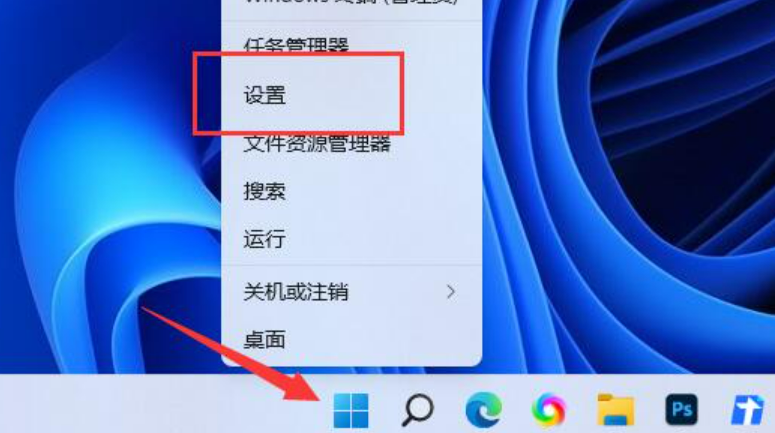
2、进入后,点击左侧栏的“游戏”设置。
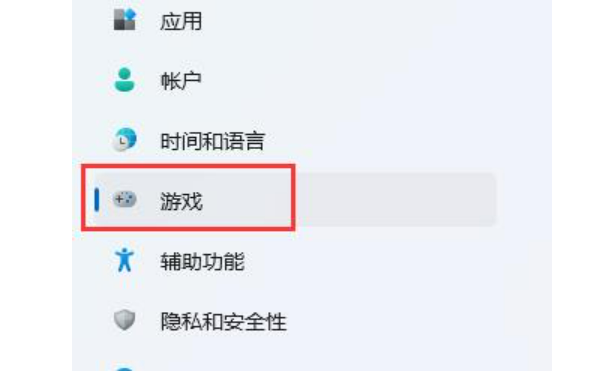
3、接着打开游戏中的“屏幕截图”选项。

4、然后找到“捕获位置”,点击“打开文件夹”.

5、或者直接进入“C:\Users\Administrator\Videos\Captures”文件夹找到保存的截图。

总结:
1、打开“设置”。
2、找到“捕获位置”,点击“打开文件夹”.
上一篇:老电脑win11流畅度怎么样介绍
下一篇:返回列表
猜您喜欢
- 官方MSDN原版11系统安装教程..2022/01/24
- 老机器安装Windows11系统的步骤教程..2022/01/12
- 电脑怎么重装系统win11专业版..2022/10/12
- macbookair安装win11系统的教程..2022/02/15
- Windows 11更新的步骤教程2022/01/18
- win11自动息屏设置2022/10/26
相关推荐
- win11如何将我的电脑放置到桌面.. 2022-09-05
- win11激活跳过联网的步骤教程-win11系.. 2022-01-13
- 戴尔win11怎么分盘 2021-12-05
- 联想windows11怎么升级方法介绍.. 2021-12-08
- 当win11没有wifi图标以后怎么办.. 2022-05-31
- 原版系统win11怎么设置屏幕不休眠.. 2021-09-11



