
装机吧 - 系统装机大师 最简单易用的系统重装工具,让我们一起装机吧!支持 Windows XP、7、8、 10 原版镜像安装。支持 U 盘 PE 制作、PE 联网等多种功能选择。
  • 立即下载
  • 已下载:1000000+
    版本:12.6.48.1900 | 大小:31MB
当前位置:首页 > 视频教程
您的位置:首页 > 视频教程
小白一键安装点不了下一步怎么回事
装机吧 2022年10月29日 12:02:52
在我们的电脑遇到一些难以解决的故障问题时,很多时候我们会通过重装系统来修复。很多没有装过系统的用户就会由于一些操作上的失误造成重装系统失败。最近就有很多用户问小编小白一键安装点不了下一步怎么办呢,今天小编就来跟大家分享一下小白一键安装点不了下一步解决方法。

工具/原料:

系统版本:win7旗舰版

品牌型号: 宏碁墨舞EX215

方法/步骤:

借助小白一键重装系统重新安装

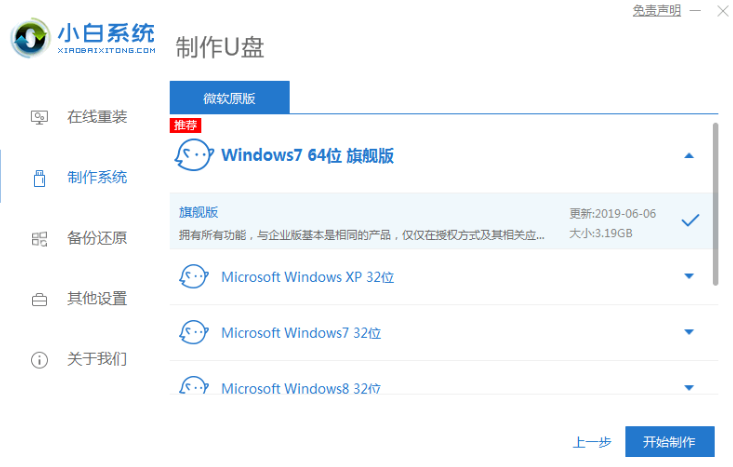
1.首先下载安装小白一键重装系统。打开软件之后点击制作系统,点击我们想要的系统,点击开始制作。

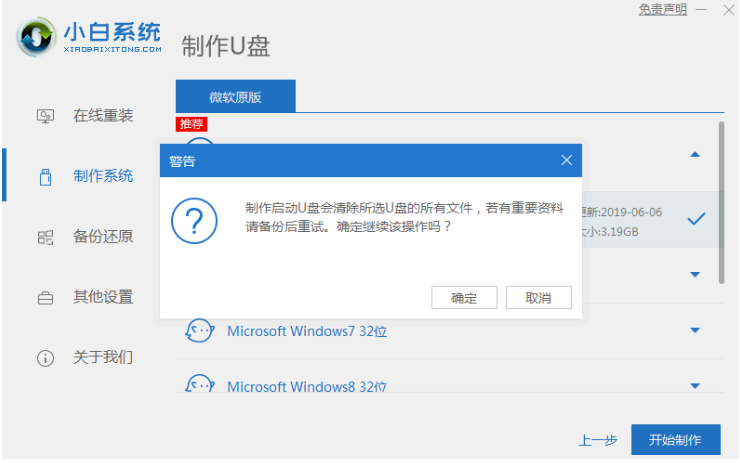
2.提醒我们备份好u盘的重要的文件,如果没有或者已经备份好,点击确定即可。
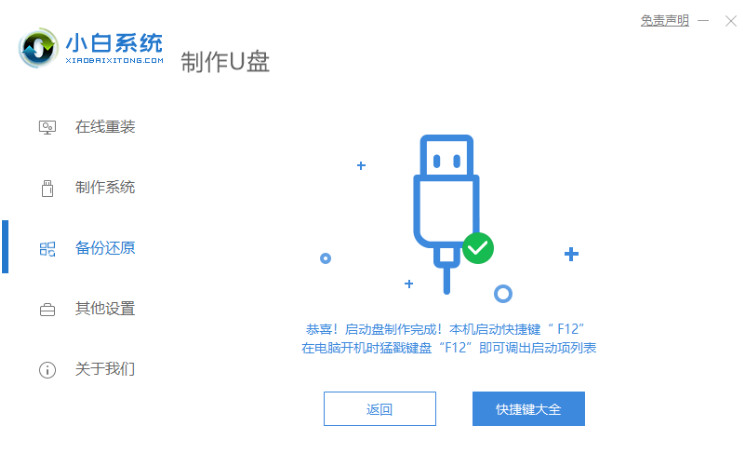
3.安装后我们可以查看快捷键,再拔掉u盘。
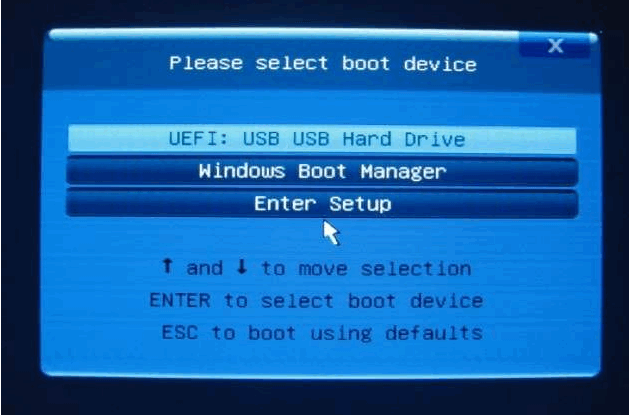
4.重启电脑时并且插上U盘,开机时快速按 F12,在引导菜单界面中选择 U 盘,进入pe系统继续安装。
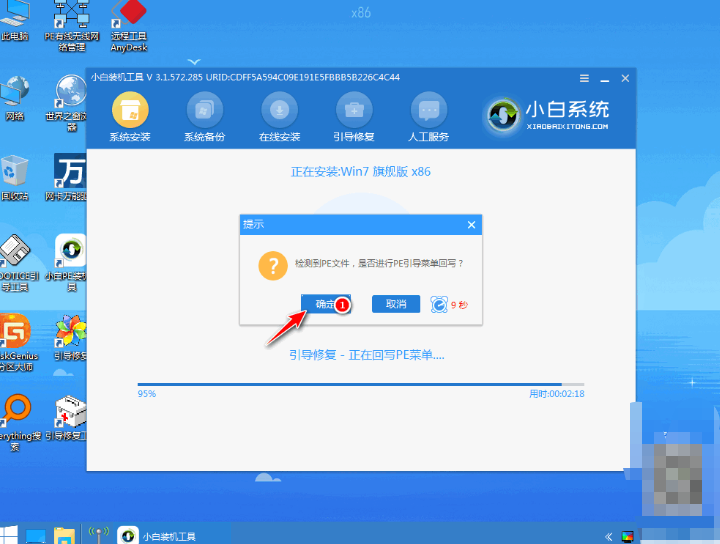
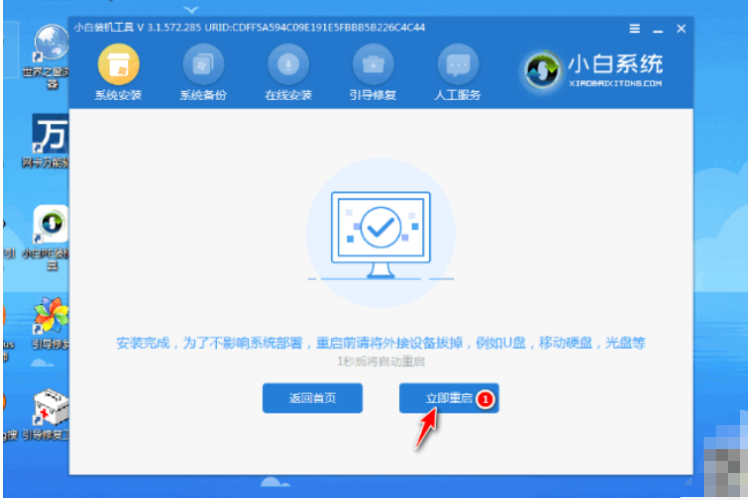
5.系统安装完成后点击立即重启。
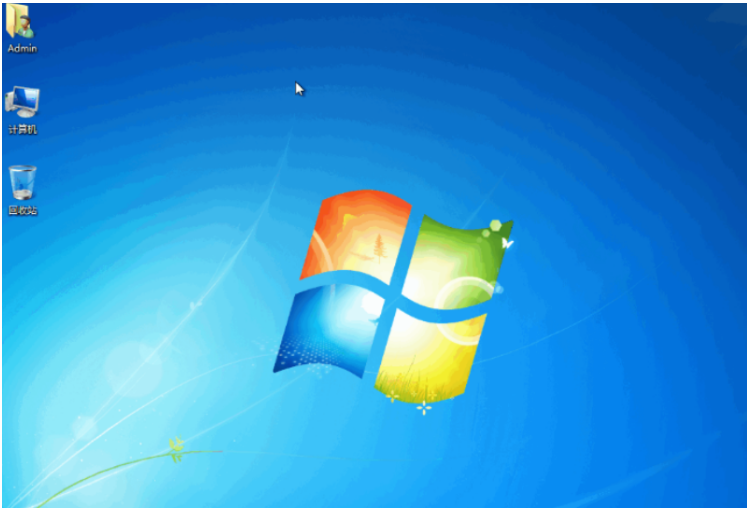
6.耐心等待安装完成就能看到我们的系统安装好啦!
总结:

1.打开小白一键重装系统开始制作;

2.系统安装完成后点击重启电脑;

3.直至进入新系统桌面即可。

喜欢22

热门搜索
相关视频
装机吧在线重装 Window 11 教程
装机吧在线重装 Window 10 教程
猜你喜欢
装机吧一键重装win8系统教程..
2020/10/08
详解戴尔电脑重装系统按什么键..
2022/10/28
想知道自己能给电脑重装系统吗..
2022/10/26
小白一键重装系统自定义还原重装系统..
2022/10/27
装机吧U盘重装win10系统视频教程..
2019/11/06
win7激活工具小马如何使用
2022/10/25

小白一键安装点不了下一步怎么回事

分类:视频教程    发布时间: 2022年10月29日 12:02:52
播放 2022年10月29日 12:02:52
有些用户不习惯使用win10系统,想将自己的win10系统重装成win7系统。不过在安装系统过程中遇到些问题,就是小白一键安装点不了下一步怎么办。下面小编教下大家小白一键安装点不了下一步解决方法。

在我们的电脑遇到一些难以解决的故障问题时,很多时候我们会通过重装系统来修复。很多没有装过系统的用户就会由于一些操作上的失误造成重装系统失败。最近就有很多用户问小编小白一键安装点不了下一步怎么办呢,今天小编就来跟大家分享一下小白一键安装点不了下一步解决方法。

工具/原料:

系统版本:win7旗舰版

品牌型号: 宏碁墨舞EX215

方法/步骤:

借助小白一键重装系统重新安装

1.首先下载安装小白一键重装系统。打开软件之后点击制作系统,点击我们想要的系统,点击开始制作。

2.提醒我们备份好u盘的重要的文件,如果没有或者已经备份好,点击确定即可。

3.安装后我们可以查看快捷键,再拔掉u盘。

4.重启电脑时并且插上U盘,开机时快速按 F12,在引导菜单界面中选择 U 盘,进入pe系统继续安装。

5.系统安装完成后点击立即重启。

6.耐心等待安装完成就能看到我们的系统安装好啦!

总结:

1.打开小白一键重装系统开始制作;

2.系统安装完成后点击重启电脑;

3.直至进入新系统桌面即可。

栏目:视频教程 阅读: 2017/10/24
装机吧一键重装系统

版权所有 © 2012-2020 保留所有权利



