
装机吧 - 系统装机大师 最简单易用的系统重装工具,让我们一起装机吧!支持 Windows XP、7、8、 10 原版镜像安装。支持 U 盘 PE 制作、PE 联网等多种功能选择。
  • 立即下载
  • 已下载:1000000+
    版本:12.6.48.1900 | 大小:31MB
当前位置:首页 > win7
您的位置:首页 > win7
电脑重装系统win7的具体步骤是什么
装机吧 2022年10月29日 12:04:08
电脑重装系统win7的具体步骤是什么?如果自己平时工作或者是聊天的时候比较期待简洁的功能或者是美观的页面的话,那么就可以考虑win7系统,当自己的系统崩溃了,或者是想要换系统的时候,可以考虑重装系统win7,下面是小编的具体步骤。

工具/原料:
系统版本:Windows7
品牌型号:戴尔dell 500
软件版本:小白一键重装系统V2209

方法/步骤:
使用小白一键重装系统工具的在线重装功能来安装win7系统

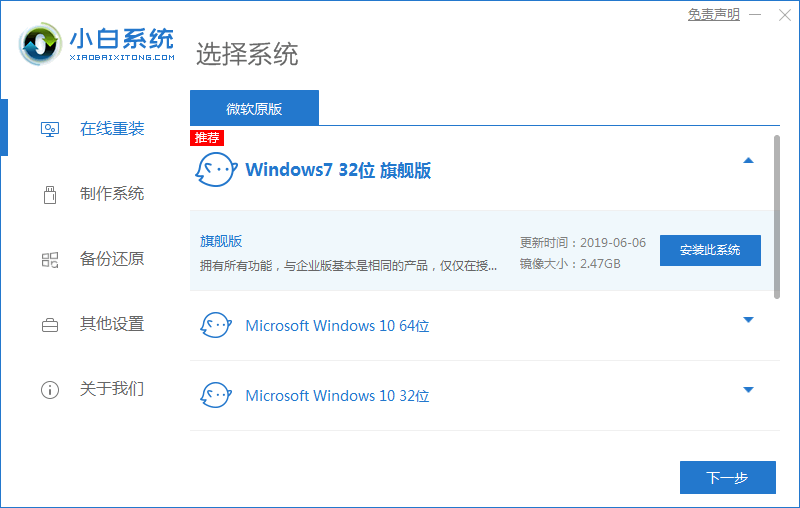
1、电脑重装系统win7的具体步骤是什么,首先提前下载好小白一键重装系统。


2、选择好要在电脑上安装的软件。


3、开始安装设备驱动和系统镜像。


4、进入到环境部署页面,等待稍后重启。


5、选择要启动的操作系统,首先选择小白PE系统。


6、等待系统安装Windows7。


7、在引导修复工具界面确立BIOS分区。


8、进入到到win7安装页面,回写PE菜单。


9、选择立即重启。


10、选择win7系统。


11、等待电脑更新注册表。


12、重启电脑。

总结:以上就是电脑重装系统win7的具体步骤。

喜欢22

热门搜索
相关视频
装机吧在线重装 Window 11 教程
装机吧在线重装 Window 10 教程
猜你喜欢
细说最新win7旗舰版激活密钥推荐..
2018/12/20
详细教您进入路由器设置界面的方法..
2018/10/27
小编教你电脑如何设置开机密码..
2017/08/25
win7添加网络打印机的方法和步骤..
2022/05/27
硬盘序列号,详细教您怎么查看硬盘序列..
2018/06/27
32位系统内存,详细教您怎样提升32位系..
2018/08/27

电脑重装系统win7的具体步骤是什么

分类:win7    发布时间: 2022年10月29日 12:04:08
播放 2022年10月29日 12:04:08
现在其实微软系统已经升级到了win11系统,但是很多人还是比较习惯使用win7系统,所以当自己的不论什么系统崩溃了以后都会想要重装系统win7。电脑重装系统win7的具体步骤是什么呢?下面是小编提供的具体操作。

电脑重装系统win7的具体步骤是什么?如果自己平时工作或者是聊天的时候比较期待简洁的功能或者是美观的页面的话,那么就可以考虑win7系统,当自己的系统崩溃了,或者是想要换系统的时候,可以考虑重装系统win7,下面是小编的具体步骤。

工具/原料:
系统版本:Windows7
品牌型号:戴尔dell 500
软件版本:小白一键重装系统V2209

方法/步骤:
使用小白一键重装系统工具的在线重装功能来安装win7系统

1、电脑重装系统win7的具体步骤是什么,首先提前下载好小白一键重装系统。


2、选择好要在电脑上安装的软件。


3、开始安装设备驱动和系统镜像。


4、进入到环境部署页面,等待稍后重启。


5、选择要启动的操作系统,首先选择小白PE系统。


6、等待系统安装Windows7。


7、在引导修复工具界面确立BIOS分区。


8、进入到到win7安装页面,回写PE菜单。


9、选择立即重启。


10、选择win7系统。


11、等待电脑更新注册表。


12、重启电脑。

总结:以上就是电脑重装系统win7的具体步骤。

栏目:win7 阅读: 2019/05/24
栏目:win7 阅读: 2018/07/11
视频教程 更多>>
重装系统 更多>>
win10 更多>>
win7 更多>>
win8 更多>>
装机吧一键重装系统

版权所有 © 2012-2020 保留所有权利



